 by
by Anmerkung: Das Outlook Add-in erfordert Cognidox 8.8 oder höher. Wenn Sie versuchen, es mit früheren Versionen zu verwenden, wird eine Fehlermeldung angezeigt, die Sie auf ein Upgrade hinweist.
Das Office-Add-In für Outlook sieht ähnlich aus und verhält sich ähnlich wie die anderen Add-Ins (Word, Excel, PowerPoint), aber es gibt einige Outlook-spezifische Ausnahmen.
Mit dem Outlook Office Add-in können Sie:
- Eine Nachricht oder einen Anhang als Dokumentennummer (Document Part Number) speichern.
- Eine Nachricht verfassen und ein bestehendes, im QDC eQMS gespeichertes Dokument anhängen.
Speichern einer Nachricht oder eines Anhangs als Dokumentennummer (Document Part Number)
Sie können:
- Eine einzelne Outlook-E-Mail-Nachricht (.msg-Dateien), mit oder ohne Anhänge, als Dokumentennummer (Document Part Number) ins QDC eQMS hochladen.
- Nur die Anhänge als Dokumente is QDC eQMS hochladen.
Hochladen einer vollständigen Nachricht ins QDC eQMS
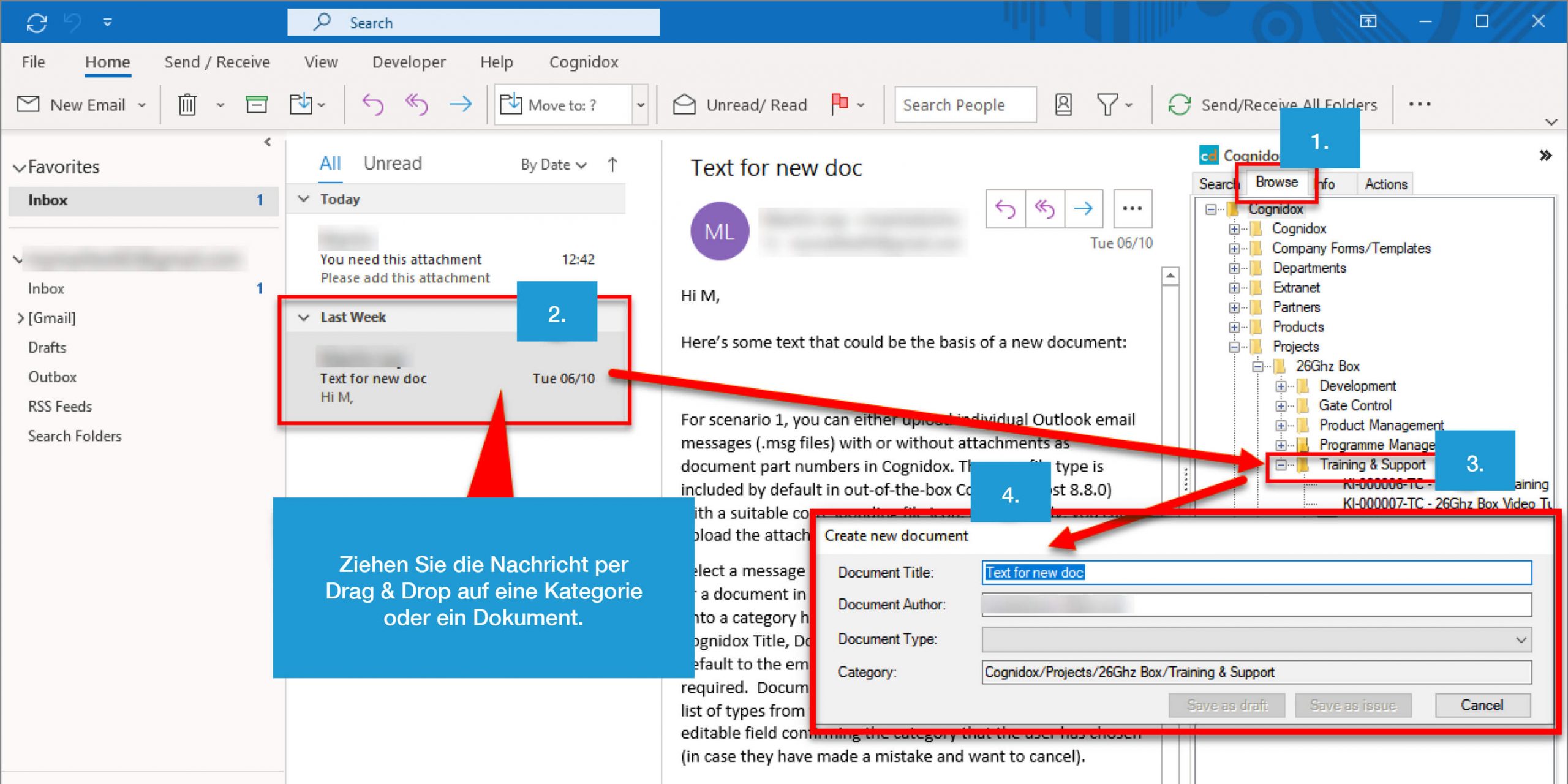
So laden Sie eine vollständige Outlook-E-Mail-Nachricht (einschliesslich aller Anhänge) als Dokument hoch:
- Rufen Sie die Registerkarte Durchsuchen (Browse) in der Seitenleiste auf und zeigen Sie die Zielkategorie oder das Zieldokument an.
- Wählen Sie eine Nachricht in Outlook aus.
- Ziehen Sie den Nachrichteneintrag auf eine Kategorie oder ein Dokument in der Registerkarte Durchsuchen (Browse) der Seitenleiste.
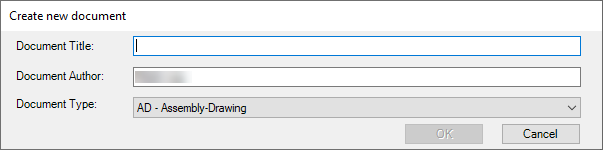
- Wenn Sie die Nachricht auf eine Kategorieüberschrift ziehen, wird der Dialog Neues Dokument erstellen (Create new document) angezeigt.

Office-Addin Create
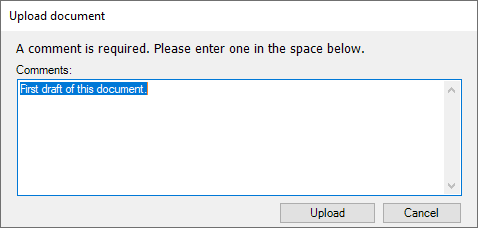
Geben Sie den Titel (Title) und den Dokumenttyp (Document Type) ein und wählen Sie eine Kategorie (Category). (Der Titel entspricht standardmässig der Betreffzeile der E-Mail, aber Sie können ihn bearbeiten). - Wenn Sie die Nachricht nicht in einer Kategorie, sondern in einem Dokument auf der Registerkarte Browser ablegen, wird das Dialogfeld Dokument hochladen (Upload document) angezeigt.
Office-Addin Comment
Geben Sie einen Kommentar ein, um mitzuteilen, warum Sie eine neue Version hochladen.
Sie können wählen, ob Sie das Dokument als neuen Entwurf oder als Version des Zieldokuments hochladen möchten.
- Wenn Sie die Nachricht auf eine Kategorieüberschrift ziehen, wird der Dialog Neues Dokument erstellen (Create new document) angezeigt.
- Wählen Sie, ob Sie als Entwurf (Save as a draft) oder als Ausgabe (Save as a issue) speichern möchten.
Die Registerkarte Info wird angezeigt. - Zeigen Sie die Registerkarte Durchsuchen (Browse) an, um das neue Dokument im QDC eQMS zu finden.
Das Dokumentensymbol zeigt den Quelltyp an, den Sie aus Outlook gezogen haben.- E-Mail-Nachricht (Dateierweiterung .msg).
- E-Mail-Anhang.
 E-Mail-Nachricht (Dateierweiterung .msg).
 E-Mail-Anhang.
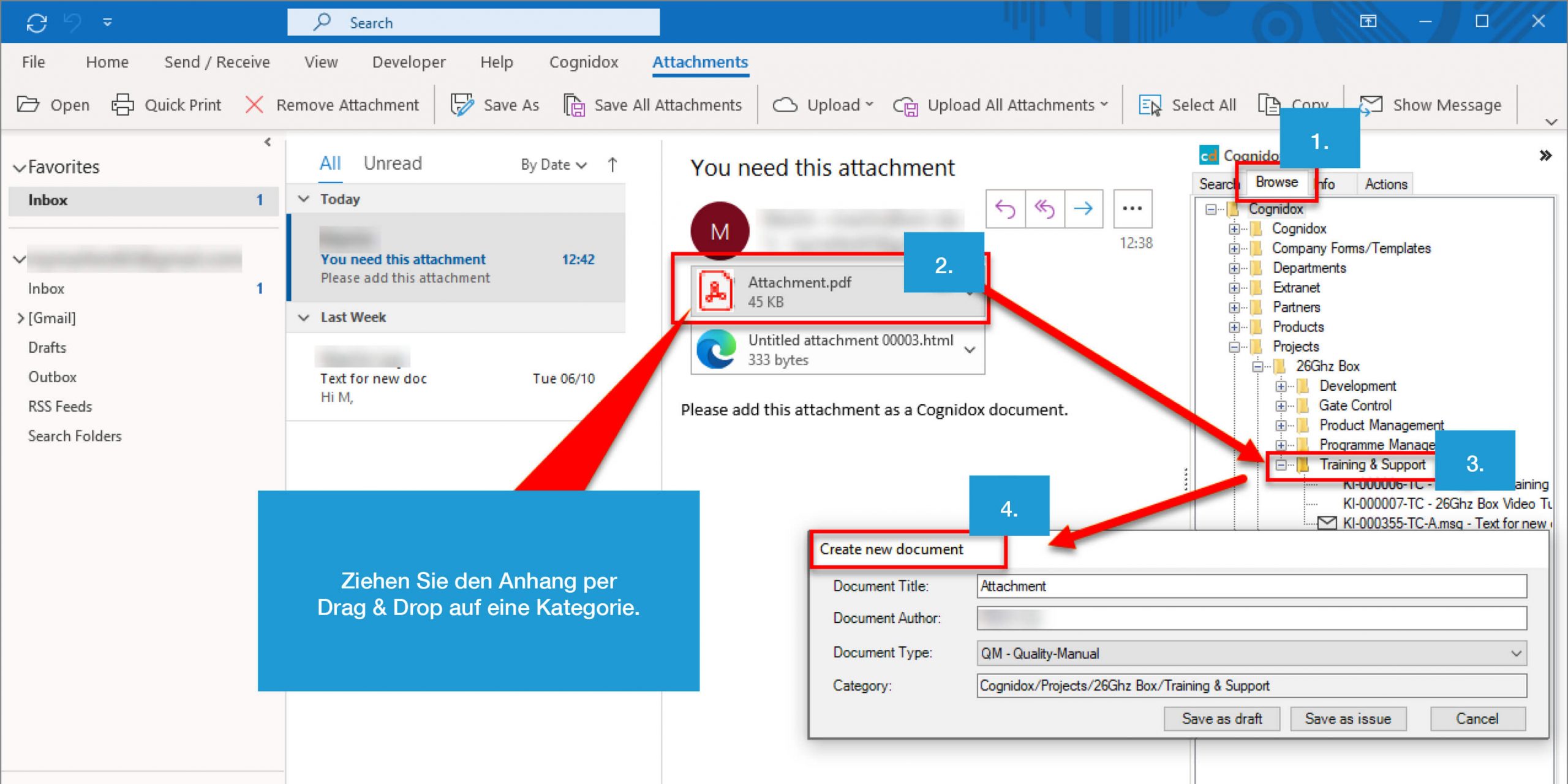
Nur einen Anhang ins QDC eQMS hochladen
Das Verfahren zum Hochladen nur eines Outlook-E-Mail-Anhangs (und nicht der gesamten Nachricht) als Dokument ist fast identisch mit dem Hochladen einer gesamten E-Mail-Nachricht.
Der einzige Unterschied besteht darin, dass Sie das Symbol für den Anhang in das Outlook-Nachrichtenfenster selbst ziehen und ablegen, anstatt den E-Mail-Eintrag in der Nachrichtenliste:
Anhängen eines vorhandenen Dokuments an eine E-Mail
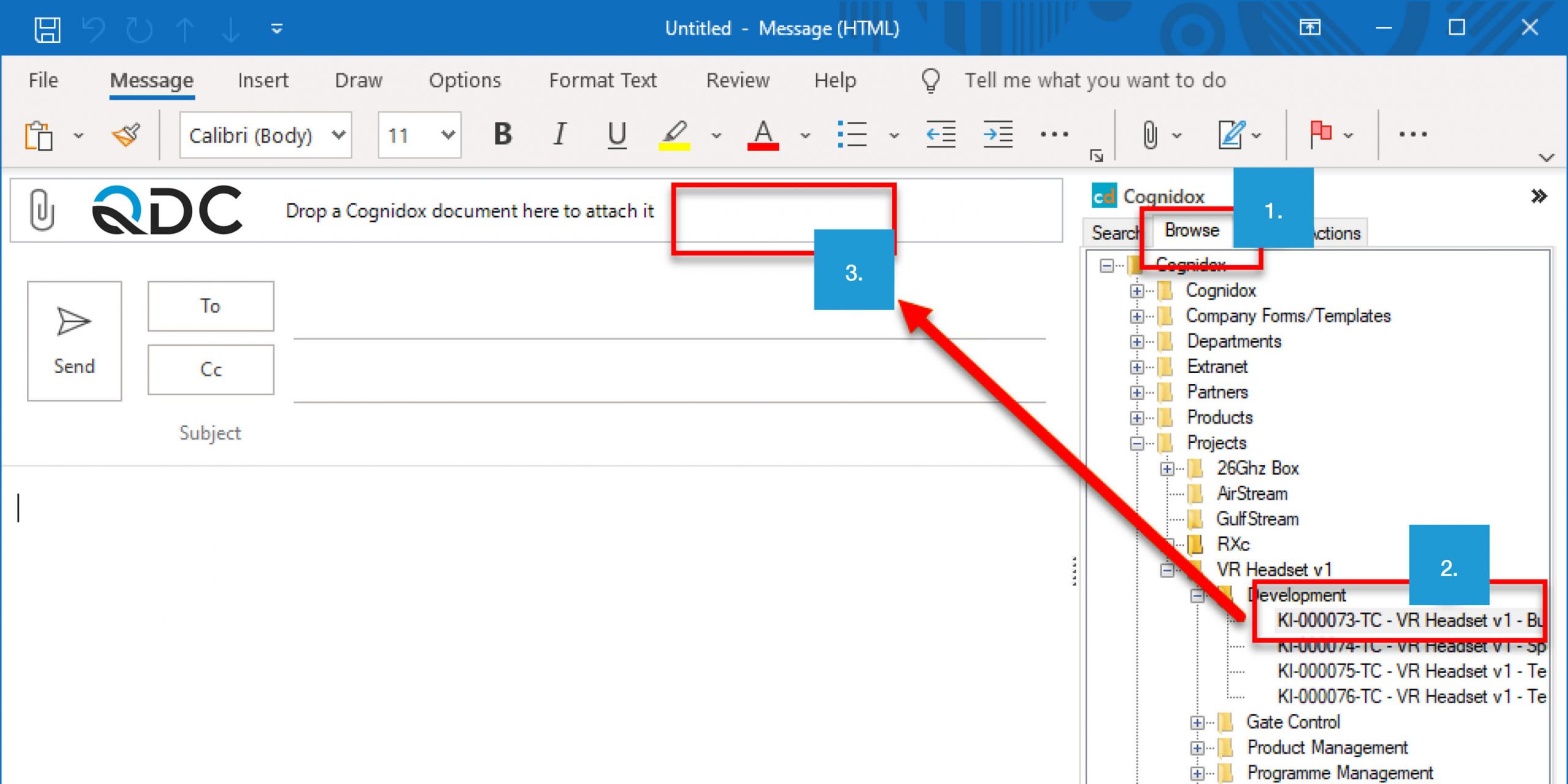
- Zeigen Sie die Nachricht an, an die Sie das Dokument anhängen möchten.
- Zeigen Sie die Office Add-in-Seitenleiste an.
- Verwenden Sie die Registerkarte Suchen (Search) oder Durchsuchen (Browse), um das Dokument zu finden, das Sie anhängen möchten.
- Ziehen Sie die gewünschte Dokumentennummer (Document Part Number) in den E-Mail-Anhangsbereich.
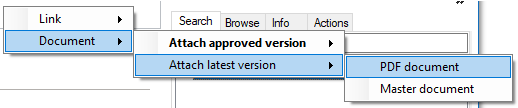
Es wird ein Popup-Menü angezeigt. Folgen Sie den Menüoptionen, um auszuwählen, wie Sie das Dokument anhängen möchten:Office Addin Outlook Add Doc Pop-up - Wählen Sie, ob Sie einen Link oder das Dokument (Document) selbst anhängen möchten.
- Ein Link ist am besten geeignet, um E-Mails an Ihre Kollegen zu senden, die ebenfalls QDC eQMS Benutzer sind.
- Ein Dokument ist erforderlich, wenn Sie die E-Mail an eine andere Person (Kunde, Lieferant usw.) senden, die keinen Zugang zum QDC eQMS in Ihrem Unternehmen hat.
- Wählen Sie, ob der Link oder das Dokument die genehmigte (Approved) oder die neueste Version (Latest version) ist.
- Wählen Sie, ob Sie die PDF– oder die Master-Version des Dokuments verwenden möchten.
- Vervollständigen Sie Ihre Nachricht und senden (Send) Sie sie ab.