Als QDC eQMS-Benutzer können Sie das Office Add-in auf Ihrem lokalen Rechner installieren und einrichten.
Suchen Sie die Office Add-in Zip-Datei im QDC eQMS und rufen Sie die Seite Dokumentdetails auf. Benutzen Sie dafür den folgenden Link: Office 2007_2010_2013_2016 Add-in
Klicken Sie auf das gelbe Symbol der Datei, um diese herunterzuladen.
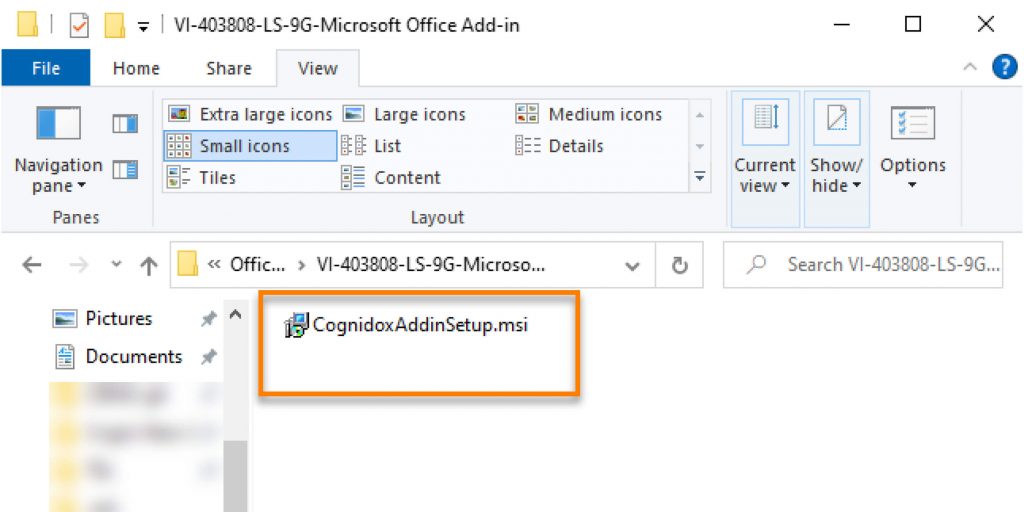
Extrahieren (entpacken) Sie die Dateien in einen Ordner; dieser kann den gleichen Namen haben und sich im gleichen Verzeichnis befinden. Der Ordner hat den folgenden Inhalt:
CognidoxAddinSetup.msi
Doppelklicken Sie auf die Datei CognidoxAddinSetup.msi (oder klicken Sie mit der rechten Maustaste und wählen Sie Als Administrator ausführen).
Wenn Sie dazu aufgefordert werden, klicken Sie auf Ausführen, um den Herausgeber zu akzeptieren. Beachten Sie: Die Datei ist mit einem Code Signing-Zertifikat von Cognidox Ltd. digital signiert. Dies ist eine Garantie dafür, dass die ausführbare Datei rechtmässig ist und seit ihrer Veröffentlichung nicht manipuliert oder verändert wurde.
Wenn ein Windows Defender SmartScreen-Dialog angezeigt wird, klicken Sie auf den Link Mehr Informationen und dann auf Ausführen. Der Office Add-in Setup-Assistent wird angezeigt.
Klicken Sie auf Weiter, um fortzufahren.
Akzeptieren Sie die Endbenutzer-Lizenzvereinbarung und klicken Sie auf Weiter.
Legen Sie den Zielordner fest und klicken Sie auf Weiter.
Wenn Sie dazu aufgefordert werden, geben Sie Ihr Administrator-Passwort ein (Wenden Sie sich dazu an die QA-Abteilung) und klicken Sie auf Weiter. Während der Installation wird eine Fortschrittsanzeige eingeblendet.
Wenn die Installation abgeschlossen ist, klicken Sie auf Fertig stellen.
Festlegen der Einstellungen für den QDC eQMS-Server
Sobald Sie das Office Add-in installiert haben, müssen Sie dem Add-in erlauben, mit Ihrem Server zu arbeiten.
Beachten Sie: Sie müssen dies nur einmal tun.
So legen Sie die Server-Einstellungen von Ihrem eigenen Benutzerkonto aus fest:
Starten Sie eine Office-Anwendung (z.B. Word).
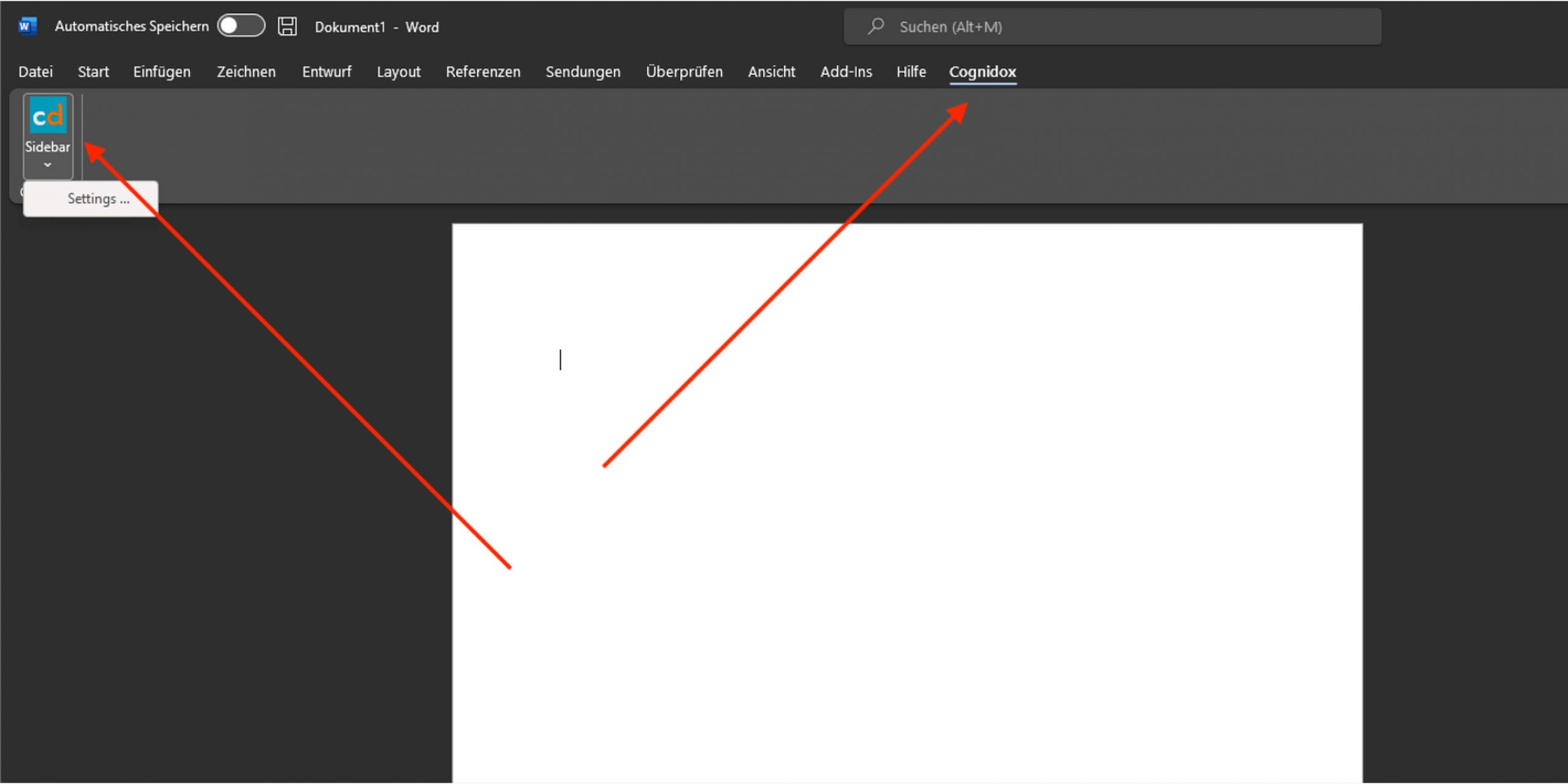
Zeigen Sie die Registerkarte Cognidox an (im Beispiel unten läuft Word in Office 365).
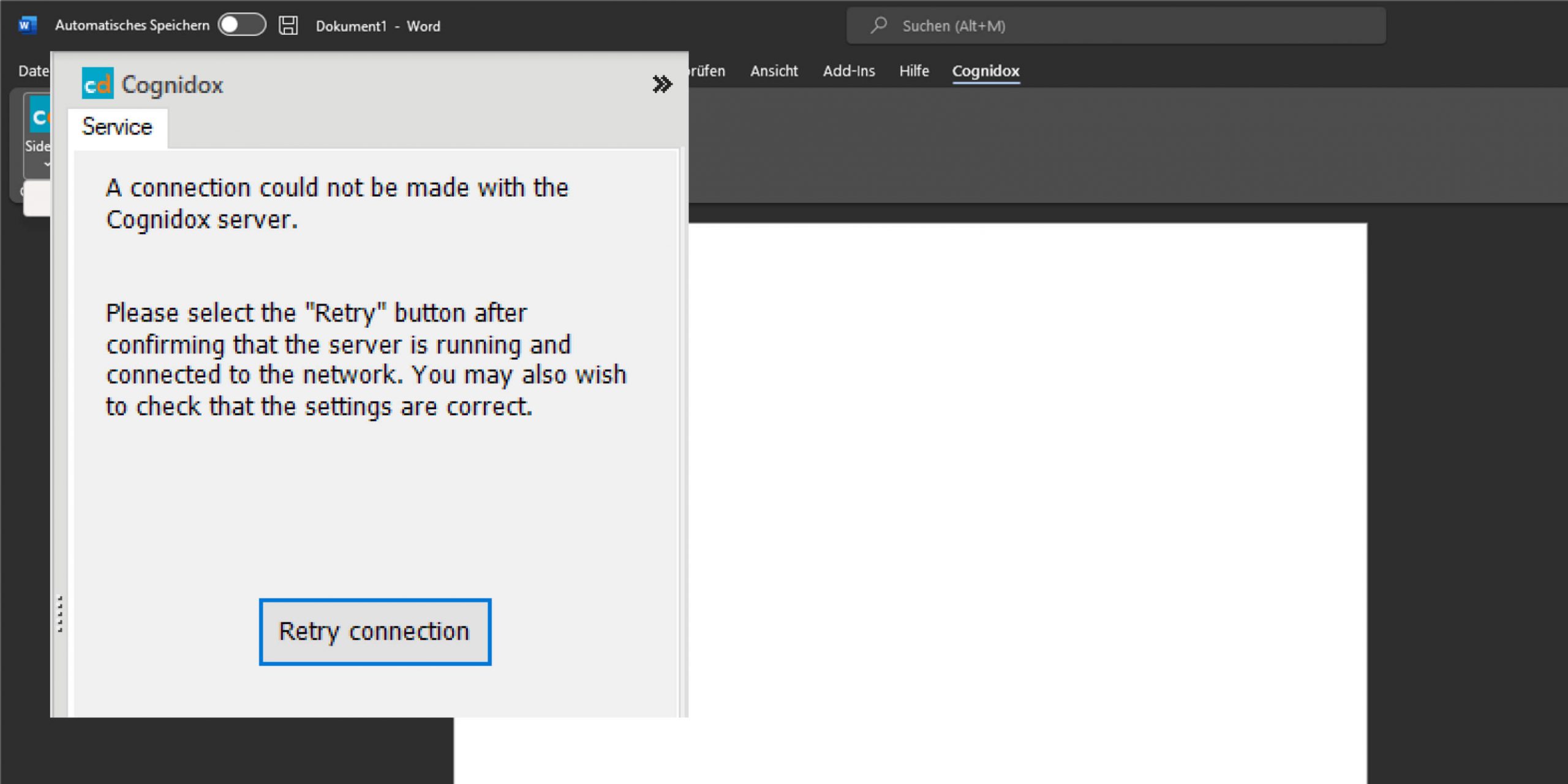
Was ist das Office Add-in?Die Meldung auf der Registerkarte Cognidox/Service können Sie vorerst ignorieren:
Settings Message Office Add-in
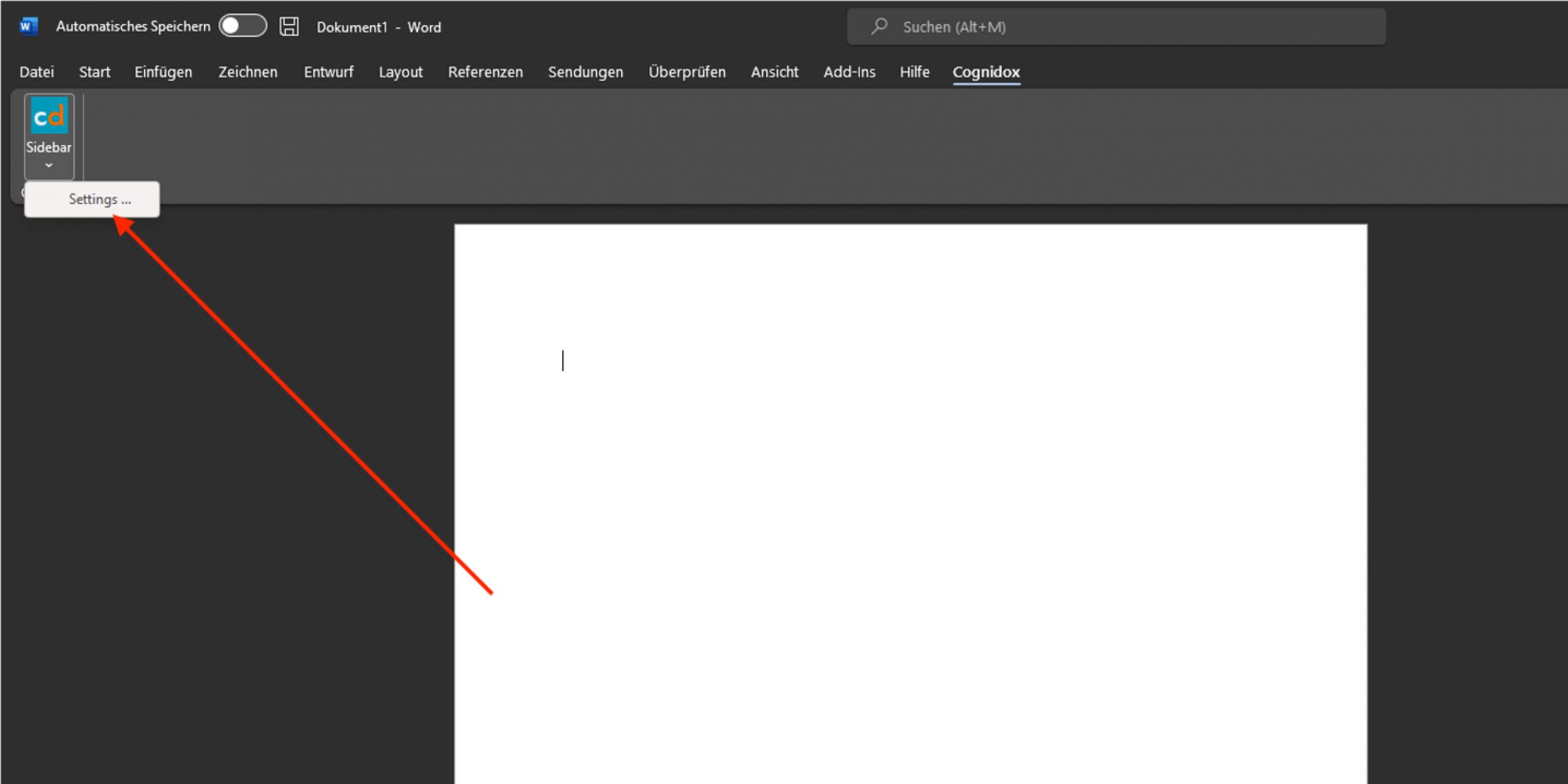
Klicken Sie auf den kleinen Pfeil unter dem Sidebar-Symbol und wählen Sie Einstellungen (Settings…).
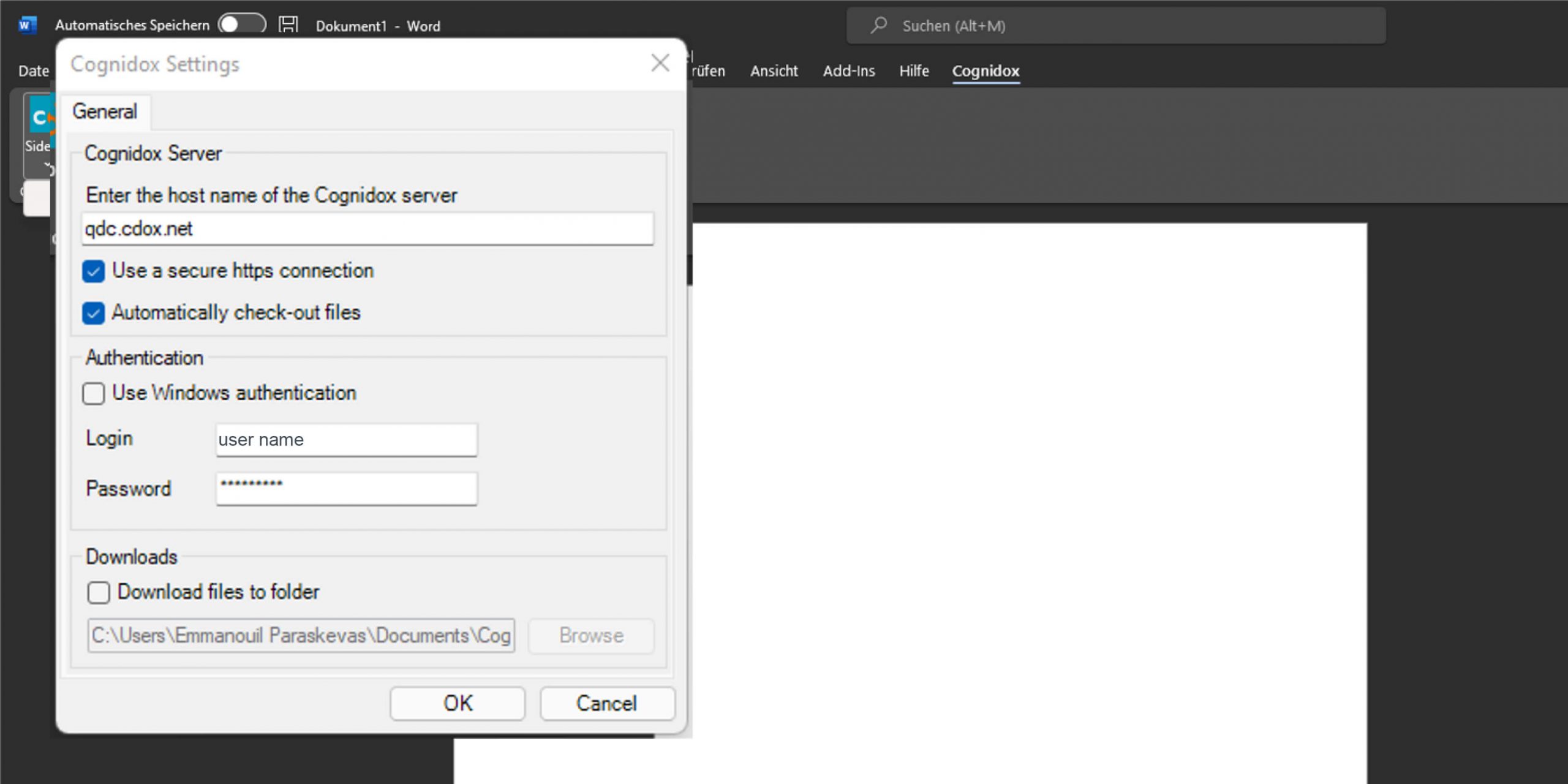
Settings Office Add-inDas Dialogfeld Cognidox-Einstellungen wird angezeigt.
Settings Office Add-in Dialogue box
Geben Sie den Hostnamen des lokalen Servers an > qdc.cdox.net.
Aktivieren Sie unbedingt die Option Use a secure https connection (Eine sichere https-Verbindung verwenden).
Aktivieren Sie unbedingt die Option Automatically check-out files (Automatisch Dateien auschecken).
Wenn Ihr Server so konfiguriert ist, dass ein Check-out erforderlich ist, bevor eine Version hinzugefügt werden kann, muss diese Option aktiviert sein.
Wenn Sie diese Option aktivieren, wird jedes Mal, wenn Sie ein Dokument öffnen, dieses im QDC eQMS auf ausgecheckt gesetzt.
Anmerkung: Dies kann zu einem Problem werden, wenn Benutzer die Angewohnheit haben, Office-Dokumente für längere Zeit auf ihrem Desktop geöffnet zu lassen, daher wird dies im Allgemeinen nicht empfohlen.
Wenn der automatische Check-out aktiviert ist:
Die Office-Anwendung öffnet das Dokument.
Das Office Add-in prüft die Metadaten des Dokuments.
Wenn das Dokument eine QDCeQMS_Partnum-Eigenschaft hat, prüft das Office Add-in bei QDC eQMS, ob es sich um eine bekannte Teilenummer handelt.
Wenn es sich um eine bekannte Teilenummer handelt, werden die neuesten Daten der Dokumenteigenschaften vom Server gelesen (Version, Autor usw.).
Wenn das Dokument nicht von einem anderen Benutzer ausgecheckt ist, checkt das Office Add-in das Dokument aus. Zu diesem Zeitpunkt ist das Dokument vom Benutzer ausgecheckt.
Wenn Sie das Add-in schliessen (z.B. indem Sie das Word-Fenster schliessen), wird eine Check-in-Nachricht an den Server zurückgeschickt, um den Check-out freizugeben.
Beachten Sie: Dadurch wird keine neue Version der Datei hinzugefügt (dazu wäre ein Speichern unter Entwurf oder Speichern unter Ausgabe erforderlich).
Wählen Sie eine Authentifizierungsmethode:
QDC eQMS Login/Passwort: Wenn beim Zugriff auf das QDC eQMS ein Browser-Dialog zur Eingabe von Benutzername und Passwort erscheint, wählen Sie Login/Passwort und geben dann Ihren Benutzernamen und Ihr Passwort ein. Der Benutzername und das Passwort werden in verschlüsselter Form auf Ihrem PC gespeichert, so dass die Sicherheit Ihres Systems gewährleistet ist.
Einzelanmeldung: Verwenden Sie diese Methode, wenn Ihr Server für Single Sign-On eingerichtet ist (z.B. über Ihr Office 365 Konto). Wenn Single Sign-On aktiviert ist, wird in der Office Add-in Sidebar der Anmeldebildschirm für Single Sign-On angezeigt, bevor der Zugriff auf das QDC eQMS gewährt wird.
Windows-Authentifizierung: Verwenden Sie diese Option, wenn das QDC eQMS lokal für eine kennwortlose Authentifizierung eingerichtet ist (d.h. es verwendet Ihre Windows-Anmeldung).
Wenn Sie Dateien von Ihrem QDC eQMS Server herunterladen möchten, aktivieren Sie die Option Downloads und geben Sie einen Standardordner (auf Ihrem lokalen Rechner) an, den das Office Add-in verwendet. Siehe auch Speichern Ihrer Arbeit.
Klicken Sie auf OK, um Ihre Änderungen zu speichern und das Dialogfeld Einstellungen zu schliessen.
3 thoughts on “Installation und Konfiguration des Office Add-Ins”
Wir verwenden Cookies auf unserer Website, um Ihnen die bestmögliche Erfahrung zu bieten, indem wir uns an Ihre Präferenzen und wiederholten Besuche erinnern. Wenn Sie auf "Alle akzeptieren" klicken, erklären Sie sich mit der Verwendung ALLER Cookies einverstanden. Sie können jedoch die "Cookie-Einstellungen" besuchen, um eine kontrollierte Zustimmung zu erteilen.
Diese Website verwendet Cookies, um Ihre Erfahrung zu verbessern, während Sie durch die Website navigieren. Von diesen werden die als notwendig eingestuften Cookies in Ihrem Browser gespeichert, da sie für das Funktionieren der grundlegenden Funktionen der Website unerlässlich sind. Wir verwenden auch Cookies von Dritten, die uns helfen zu analysieren und zu verstehen, wie Sie diese Website nutzen. Diese Cookies werden nur mit Ihrer Zustimmung in Ihrem Browser gespeichert. Sie haben auch die Möglichkeit, diese Cookies abzulehnen. Die Ablehnung einiger dieser Cookies kann jedoch Ihr Surferlebnis beeinträchtigen.
Necessary cookies are absolutely essential for the website to function properly. These cookies ensure basic functionalities and security features of the website, anonymously.
Cookie
Dauer
Beschreibung
cookielawinfo-checkbox-analytics
11 months
This cookie is set by GDPR Cookie Consent plugin. The cookie is used to store the user consent for the cookies in the category "Analytics".
cookielawinfo-checkbox-functional
11 months
The cookie is set by GDPR cookie consent to record the user consent for the cookies in the category "Functional".
cookielawinfo-checkbox-necessary
11 months
This cookie is set by GDPR Cookie Consent plugin. The cookies is used to store the user consent for the cookies in the category "Necessary".
cookielawinfo-checkbox-others
11 months
This cookie is set by GDPR Cookie Consent plugin. The cookie is used to store the user consent for the cookies in the category "Other.
cookielawinfo-checkbox-performance
11 months
This cookie is set by GDPR Cookie Consent plugin. The cookie is used to store the user consent for the cookies in the category "Performance".
viewed_cookie_policy
11 months
The cookie is set by the GDPR Cookie Consent plugin and is used to store whether or not user has consented to the use of cookies. It does not store any personal data.
Functional cookies help to perform certain functionalities like sharing the content of the website on social media platforms, collect feedbacks, and other third-party features.
Performance cookies are used to understand and analyze the key performance indexes of the website which helps in delivering a better user experience for the visitors.
Analytical cookies are used to understand how visitors interact with the website. These cookies help provide information on metrics the number of visitors, bounce rate, traffic source, etc.
Advertisement cookies are used to provide visitors with relevant ads and marketing campaigns. These cookies track visitors across websites and collect information to provide customized ads.

 by
by 
3 thoughts on “Installation und Konfiguration des Office Add-Ins”