
 by
by Sie erstellen eine Document Holder Part Number auf dieselbe Weise wie jede andere Dokument-Teilenummer im QDC eQMS.
- Navigieren Sie zu der Kategorie, in der Sie den Document Holder erstellen möchten.
- Führen Sie einen der folgenden Schritte aus:
- Wählen Sie im Menü
 > Erstellen Sie eine neue Dokumentennummer in dieser Kategorie (Create a new document part number in this category).
 - Klicken Sie oben im Bereich Dokumente (Documents) auf Dokument erstellen (Create Document).
- Wählen Sie im Menü
- Geben Sie auf der Seite Ein neues Dokument erstellen (Create a new Document) einen Titel ein.
- Wählen Sie aus der Dropdown-Liste Dokumenttyp (Document Type) den Typ Document Holder (DH) aus.
DH ist in der Regel keine Standard-Dokumentenart, so dass Sie eventuell auf Alle Dokumentenarten anzeigen (Show all document types) klicken müssen, um die Dropdown-Liste erneut anzuzeigen.Alle Dokumententypen anzeigen - Klicken Sie auf Dokument erstellen (Create Document).
Auf der daraufhin angezeigten Erfolgsseite (Success page) können Sie die Details des Dokuments anzeigen, einen Entwurf oder eine Ausgabeversion des Dokuments hinzufügen oder ein neues Dokument anhand einer Vorlage erstellen (falls eine solche eingerichtet wurde).
 > Erstellen Sie eine neue Dokumentennummer in dieser Kategorie (Create a new document part number in this category).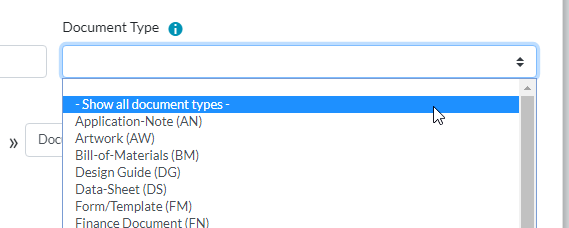
Sobald Sie eine Document Holder Part Number erstellt haben, möchten Sie diese in der Regel mit Dokumenten füllen. Siehe Bearbeiten eines Dokumentenhalters online (Editing a Document Holder online) und Bearbeiten einer Dokumentenhalter-XML-Datei (Editing a Document Holder XML file).
2 thoughts on “Erstellen einer Dokumentenhalter-Dokumentennummer (Document Holder Part Number)”