
 by
by Die Registerkarte Office Add-in Durchsuchen zeigt eine Übersicht über die QDC eQMS-Kategorien.
Anmerkung: Die Registerkarte Durchsuchen zeigt nicht jede Version der Dokumente im QDC eQMS an. Um die Anzeige so relevant und übersichtlich wie möglich zu halten, wird nur die letzte Version angezeigt. Wenn es auf Ihrem QDC eQMS–Server eine genehmigte Version und einen aktiven Entwurf gibt, wird auf der Registerkarte Durchsuchen in der Regel nur der letzte Entwurf angezeigt, da Sie diesen wahrscheinlich bearbeiten werden.
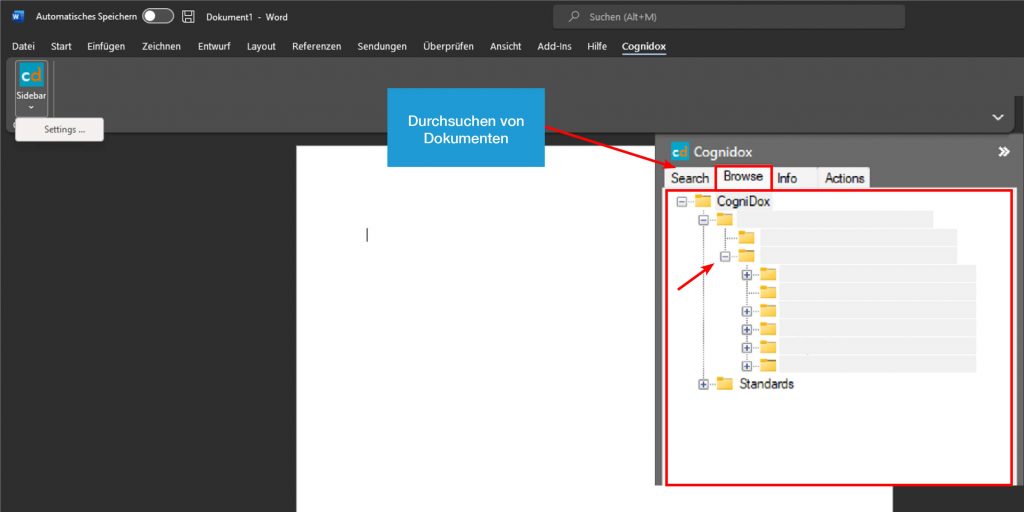
Sie können:
- Die Überschriften der Kategorien erweitern und verkleinern, indem Sie auf die Symbole [+] oder [-] klicken.
- Den vollständigen Titel eines Dokuments anzeigen, indem Sie mit dem Mauszeiger über den Titel fahren. So müssen Sie nicht von links nach rechts scrollen, um den Titel zu lesen, wenn Sie mehrere Unterkategorien tief sind.
- Klicken Sie mit der rechten Maustaste auf eine Kategorie oder einen Dokumententitel. Die daraus resultierenden Kontextmenü-Optionen hängen davon ab:
- Ob Sie mit der rechten Maustaste auf eine Kategorie oder ein Dokument geklickt haben.
- Ob Sie die benötigten Benutzerrechte im QDC eQMS haben.
Verfügbare Aktionen für Kategorien
Wenn Sie mit der rechten Maustaste auf eine Kategorie klicken, stehen Ihnen folgende Optionen zur Verfügung:
- Erweitern/Komprimieren: Dies entspricht einem Klick auf die [+] oder [-] Taste.
- Aktualisieren: Stellt die Verbindung zum QDC eQMS-Server wieder her und aktualisiert die Anzeige der Seitenleiste.
- Neu (Nur mit den benötigten Benutzerrechten möglich): Ermöglicht es Ihnen, eine neue Kategorie oder ein neues Dokument zu erstellen.
Wenn Sie eine neue Kategorie erstellen, werden Sie aufgefordert, die Kategorie zu benennen. Wenn Sie ein neues Dokument erstellen, werden Sie aufgefordert, dem neuen Dokument einen Titel, einen Autorennamen (standardmässig Ihren Namen) und einen Dokumententyp zu geben.
Siehe Erstellen einer neuen Dokumentennummer (Document Part Number) und Speichern Ihrer Arbeit. - Löschen (Nur mit den benötigten Benutzerrechten möglich): Verwenden Sie diese Option, wenn Sie (z.B.) versehentlich eine neue Kategorie erstellt haben und diese löschen möchten, bevor Sie weitere Dokumente erstellen.
- Umbenennen (Nur mit den benötigten Benutzerrechten möglich): Ändern Sie den Namen einer Kategorie.
Verfügbare Aktionen für Dokumente
Wenn Sie mit der rechten Maustaste auf ein Dokument klicken, sind folgende Aktionen möglich:
- Öffnen: Lädt das ausgewählte Dokument vom QDC eQMS herunter und öffnet es mit der entsprechenden Anwendung.
Wenn Sie dies tun, wenn Sie Word verwenden und eine andere .docx-Datei öffnen, wird diese in einem separaten Fenster geöffnet; bei anderen Anwendungsdateiformaten ist der Befehl Öffnen ausgegraut. Sie können zum Beispiel keine PDF-Datei in Word öffnen.
Siehe Öffnen von Dokumenten. - Im Browser öffnen: Startet Ihren Standard-Webbrowser und öffnet die QDC eQMS-Dokumentendetailseite für das ausgewählte Dokument.
- Klonen (Nur mit den benötigten Benutzerrechten möglich): Erzeugt eine neue Dokumentennummer (Document Part Number) und öffnet das ausgewählte Dokument in Word als neue Version. Sie werden aufgefordert, einen neuen Dokumententitel einzugeben.
Siehe Klonen eines Dokuments. - Neu (Nur mit den benötigten Benutzerrechten möglich): Ermöglicht die Erstellung eines leeren Dokuments oder eines Dokuments auf der Grundlage einer im QDC eQMS gespeicherten Vorlage (und unter Beachtung der QDC eQMS-Regeln für die Vorlagenverwaltung).
Siehe Erstellen einer neuen Dokumentennummer (Document Part Number) und Erstellen eines neuen Dokuments aus einer Vorlage. - Hochladen (Nur mit den benötigten Benutzerrechten möglich): Ermöglicht es Ihnen, Ihre aktuelle Word-, PowerPoint- oder Excel-Datei als Entwurf oder Ausgabe des ausgewählten Dokuments hochzuladen.
Siehe Speichern Ihrer Arbeit. - Umbenennen (Nur mit den benötigten Benutzerrechten möglich): Ändert den Namen des ausgewählten Dokuments.