
 by
by Das QDC eQMS bietet einen Compound Document Viewer, der Dokumente anzeigt, die korrekt mit dem zusammengesetzten (compound) Layout in ihrem zusammengesetzten (compound) Document Holder gekennzeichnet wurden (Siehe Verwendung von zusammengesetzten (compound) Document Holder).
Der Compound Document Viewer ist in Ihrem lokalen QDC eQMS-Intranet und in Extranet-Installationen verfügbar.
Compound Document Viewer: Intranet
So zeigen Sie ein zusammengesetztes (compound) Dokument im Intranet mit dem Compound Document Viewer an:
- Zeigen Sie die Seite mit den Dokumentendetails (Document Details) für den zusammengesetzten Compound Dokument Holder in Ihrem lokalen QDC eQMS Intranet an.
- Klicken Sie auf das Web-Symbol
 neben der Ausgabenummer (Issue number).
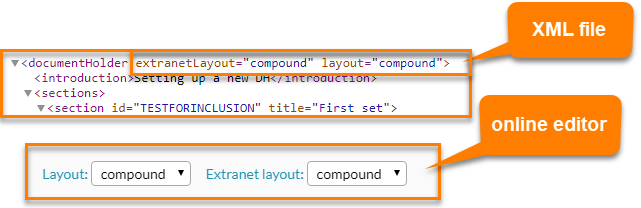
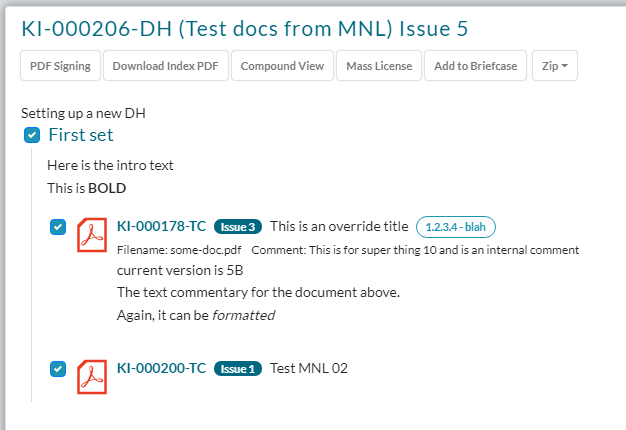
Sofern die Layout-Option auf Compound eingestellt wurde (im Online-Editor oder in der XML-Datei), wird der Compound Document Viewer gestartet und zeigt eine verkettete Version aller Dokumente im Compound Document Holder an.Document Holder Compound Viewer - Bei Bedarf können Sie auf Standardansicht (Standard View) klicken, um zu einer normalen QDC eQMS-Listenansicht des Inhalts des Dokument Holder zu wechseln:
Document Holder Listenansicht
 neben der Ausgabenummer (Issue number).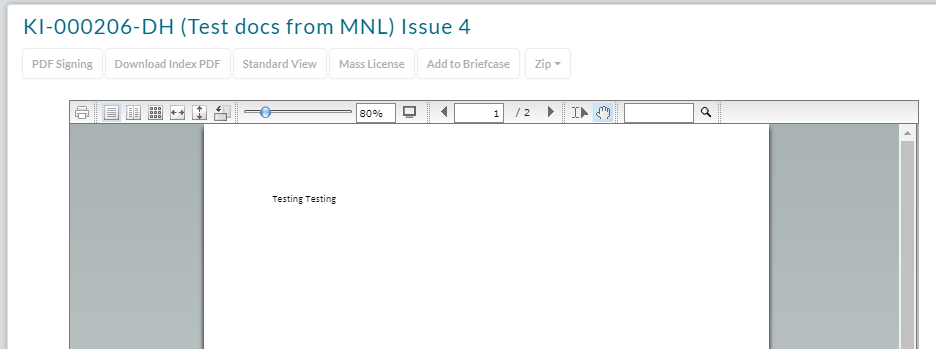
Compound Document Viewer: Extranet
So zeigen Sie ein zusammengesetztes (compound) Dokument im Extranet mit dem Compound Document Viewer an:
- Melden Sie sich im Extranet an und suchen Sie den Compound Document Holder.
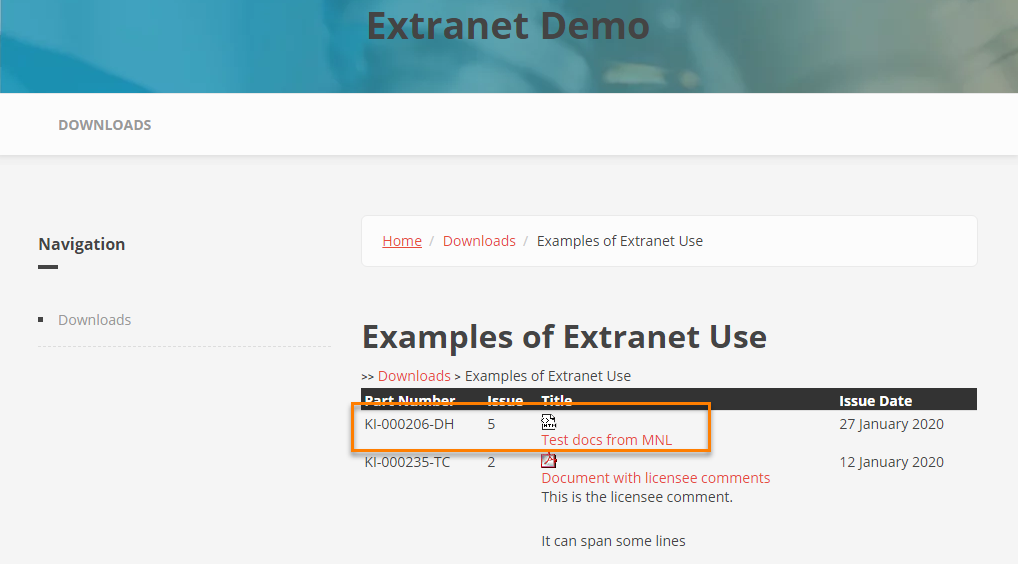
Document Holder Extranet Ansicht - Klicken Sie auf das HTML-Symbol oder den Link Document Holder-Name.
Sofern die Layout-Option auf Compound (im Online-Editor oder in der XML-Datei) eingestellt wurde, wird der Compound Document Viewer gestartet und zeigt eine verkettete Version aller Dokumente im Compound Document Holder an.Document Holder Compound Viewer Extranet
 oder den Link Document Holder-Name.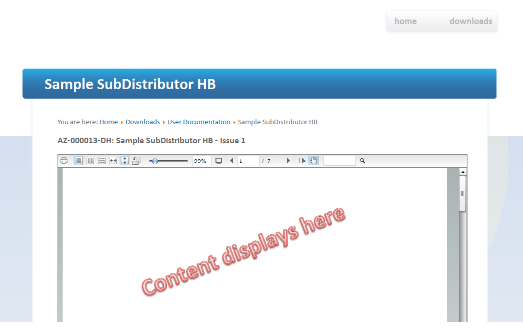
Zusammengesetzte Document Viewer Steuerelemente
In der Menüleiste befinden sich mehrere Steuerelemente:

Die wichtigsten Funktionen der Benutzeroberfläche sind wie folgt:
- Drucken / Bereich drucken: Über die Schaltfläche Drucken (Print) wird das Dialogfeld Drucken angezeigt, in dem Sie alle Seiten, die aktuelle Seite oder einen bestimmten Bereich von Seiten drucken können.
- Seitenanzeigemodus einschliesslich Zwei-Seiten-Modus & Miniaturansicht:
- Das zusammengesetzte (compound) Dokument kann als Einzelseite, Doppelseite oder Vollansicht (Miniaturansicht) angezeigt werden.
- Wenn das Dokument in der Miniaturansicht angezeigt wird, können Sie durch Klicken auf eine beliebige Seite zu dieser Seite navigieren und sie im Einzelseitenmodus anzeigen.
- Seitenbreite anpassen, Höhe anpassen: Passt die Grösse der Seitenanzeige an die verfügbare Seitenfensterbreite oder -höhe an.
- Seiten drehen: Dreht eine Seite um 90 Grad. Auf diese Weise können Sie Seiten in zusammengesetzten (compound) Dokumenten bei Bedarf in einer gemischten Hoch- und Querformatausrichtung anzeigen.
- Zoom: Ziehen Sie das Schieberegler-Widget, um den Zoomfaktor des angezeigten Dokuments von 20 bis 500% zu erhöhen oder zu verringern.
- Vollbildmodus: Zeigt das Dokument im Vollbildmodus an.
- Navigationsschaltflächen (Next/Prev): Verwenden Sie die Schaltflächen Vorherige Seite und Nächste Seite, oder geben Sie eine Seitenzahl ein und drücken Sie die Eingabetaste.
- Text auswählen/kopieren: Klicken Sie darauf, um das Cursorsymbol zu aktivieren, mit dem Sie Text auswählen können. Sie können den Text mit der rechten Maustaste oder mit den üblichen Tastaturkürzeln kopieren und einfügen.
- Schwenken: Klicken und ziehen Sie, um die Anzeige zu schwenken. Nützlich, wenn Sie sich im Vergrösserungsmodus befinden.
- Suchen: Geben Sie eine Zeichenfolge in das Suchfeld ein und klicken Sie auf das Lupensymbol (oder drücken Sie die Eingabetaste). Das erste gefundene Wort wird angezeigt. Drücken Sie erneut die Eingabetaste und die zweite Instanz wird angezeigt. Wiederholen Sie den Vorgang, bis keine Instanzen mehr gefunden werden.