
 by
by Abschnitte (Sections) ermöglichen die Gruppierung ähnlicher Dokumente innerhalb eines Document Holder.
Ein Document Holder könnte beispielsweise die folgenden Abschnitte (Sections) enthalten:
- Erste Schritte-Dokumente.
- Installationsanleitungen.
- Software-Version.
- Versionshinweise.
Sie können Abschnitte (Sections) in anderen Document Holder wiederverwenden. Sie könnten zum Beispiel einen Abschnitt (Sections) haben, der eine Reihe von Standarddokumenten enthält, die mit vielen verschiedenen Produkten geliefert werden.
Einen Abschnitt (section) hinzufügen
So fügen Sie einen Abschnitt (Section) zu einem Dokumenthalter hinzu:
- Klicken Sie auf Abschnitt hinzufügen (Add Section).
- Klicken Sie auf den Standardtitel Neuer Abschnitt (New Section) und geben Sie einen Titel ein.
- Füllen Sie jeden neuen Abschnitt mit Dokumenten, indem Sie die Methoden Suchen (Search), Durchsuchen (Browse) und Aktenkoffer (Briefcase) verwenden, die in Hinzufügen von Dokumenten zu einem Document Holder und Document Holder Abschnitte (Sections) zu einem anderen Document Holder hinzufügen beschrieben sind.
Sie können:
- Verschieben Sie Dokumente zwischen Abschnitten (Sections); klicken Sie auf den Doppelpfeil links neben dem Eintrag des Dokuments und verschieben Sie die Dokumente.

- Verschieben Sie Abschnitte (Sections) an eine andere Stelle im Document Holder, indem Sie sie ziehen oder die Schaltflächen zum Verschieben verwenden.
- Klicken Sie auf die Schaltfläche Papierkorb, um einen Abschnitt (Section) vollständig zu löschen.
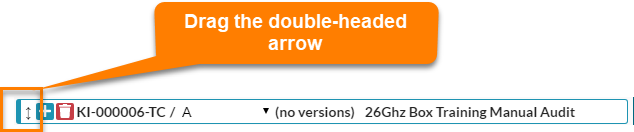


Bearbeiten und Löschen von Dokumenten in einem Abschnitt (Section)
Sie können:
- Dokumentendetails anzeigen und bearbeiten.
- Ein Dokument aus einem Abschnitt (Section) entfernen.
Bearbeiten der Informationsfelder eines Dokuments
Sie können Dokumentinformationsfelder für jedes der Dokumente in einem Abschnitt (Section) bearbeiten. Dies ist nützlich, da Sie damit z.B. den Namen eines Dokuments überschreiben können, wenn der darin enthaltene Document Holder in einem Webbrowser angezeigt wird. Auf diese Weise kann ein und dasselbe Dokument einen anderen Namen haben, je nachdem, welcher Document Holder gerade angezeigt oder heruntergeladen wird, auch wenn das ursprüngliche Quelldokument im QDC eQMS seinen ursprünglichen Namen beibehält.
Die Felder, die Sie bearbeiten können, sind:
- Version
- Dateiname
- Titel
- Kommentar
Um die Details eines Dokuments einzugeben oder zu ändern:
- Klicken Sie auf die Plus-Schaltfläche (Dokumentinfo anzeigen (Show document info)).
Es werden zusätzliche Felder für das Dokument angezeigt, und das Plus-Symbol verwandelt sich in ein Minus-Symbol (Dokumentinfo ausblenden (Hide document info)).Document Holder Dokumentinfo anzeigen - Klicken Sie in ein Feld (z.B. Kommentar (Comment)), um es bearbeiten zu können.
Das Ändern des Titels (Title) hat zur Folge, dass der Titel, der im endgültigen Document Holder angezeigt wird, wenn er im Webbrowser dargestellt wird, überschrieben wird. - Wenn Sie das Attribut Dateiname (Filename) setzen, überschreibt es den Standard-Dateinamen, der dem von einem Document Holder heruntergeladenen Dokument gegeben wird. Zum Beispiel würde
<document partnum="XX-123456-AN" issue="1"/>normalerweise als XX-123456-AN-1.ext heruntergeladen, aber<document partnum="XX-123456-AN" issue="1" filename="override_filename.exe"/>wird als override_filename.exe heruntergeladen. - Klicken Sie auf OK.
- Wiederholen Sie den Vorgang für andere Dokumente, falls erforderlich.
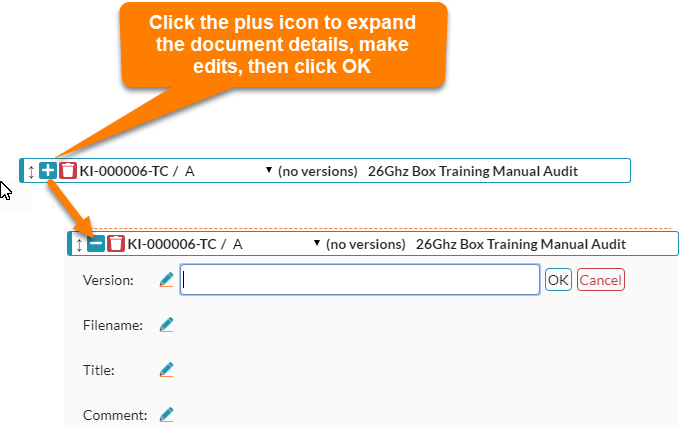
Wenn Sie die Bearbeitung der Details für die Dokumente im Document Holder abgeschlossen haben, klicken Sie unten im Online-Editor auf Speichern (Store).
Ein Dokument aus einem Abschnitt (Section) löschen
So löschen Sie ein Dokument aus einem Abschnitt (Section):
- Klicken Sie auf die Schaltfläche Papierkorb (Dokument entfernen (Remove Document)).
- Klicken Sie auf OK.
Hinzufügen von Notizen zu einem Abschnitt (Section)
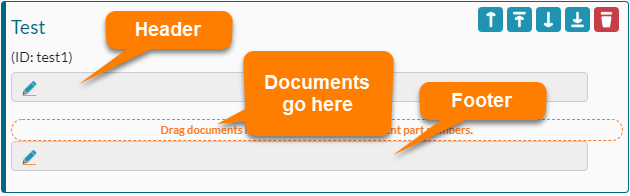
Sie können eine Kopf- und eine Fusszeile (beschreibende Informationen) vor und nach der Liste der Dokumente in einem Abschnitt (Section) hinzufügen:
- Verwenden Sie das Kopfzeilenfeld oberhalb der Dokumentenliste, um einleitende Hinweise zu den Dokumenten in diesem Abschnitt (Section) zu geben.
- Verwenden Sie das Fusszeilenfeld unterhalb der Dokumentenliste, um zusätzliche Informationen bereitzustellen, wie z.B. Standardinformationen über Nutzungsbeschränkungen.
Um Kopf- oder Fusszeileninformationen hinzuzufügen:
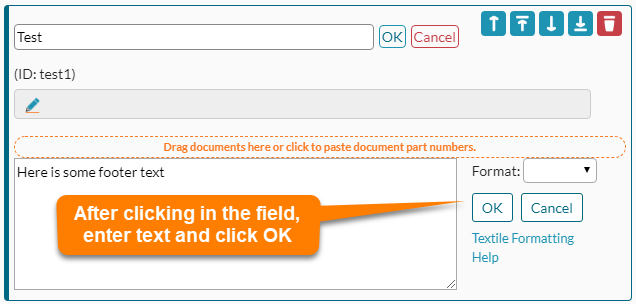
- Klicken Sie in das entsprechende Feld.
Document Holder Abschnitte (Sections) Kopf- Fusszeile - Wählen Sie die Art der Formatierung (normaler Text oder Textilien) aus dem Dropdown-Menü Format.
Klicken Sie auf den Link Hilfe zur Textformatierung (Textile Formatting Help), wenn Sie weitere Informationen über Textformate benötigen, und schliessen Sie dann das Fenster mit der Kurzreferenz. - Geben Sie den Informationstext ein.
- Klicken Sie auf OK.
Document Holder Abschnitte (Sections) Fusszeile
Document Holder Abschnitte (Sections) zu einem anderen Document Holder hinzufügen
Anmerkung: Ausgaben (Issues) von Document Holder können nur Verweise auf Abschnitte (Sections) in genehmigten Document Holder enthalten.
Sie können einen vorhandenen Abschnitt (Section) (aus einem anderen Document Holder) in den aktuellen Document Holder einbetten. Dadurch wird der Abschnitt (Section) (und alle damit verbundenen Dokumentverweise) in den Document Holder eingefügt.
So fügen Sie einen Abschnitt (Section) aus einem anderen Document Holder in einen anderen ein:
- Vergewissern Sie sich, dass für den Abschnitt (Section), den Sie aus dem Quell-Document Holder einbinden möchten, eine ID angegeben ist (Siehe Verwendung des ID-Feldes zur eindeutigen Identifizierung eines Abschnitts (Section)).
- Bearbeiten Sie Ihren Ziel-Document Holder, in den Sie einen vorhandenen Abschnitt (Section) aus einem anderen Document Holder einfügen möchten (suchen Sie nach dem Document Holder, erstellen Sie einen neuen Entwurf (Draft) oder eine neue Ausgabe (Issue) und klicken Sie auf Online bearbeiten (Edit Online)).
- Suchen Sie im Fenster Document Holder bearbeiten (Edit Document Holder) Ihren Quell-Document Holder (den, den Sie in den aktuellen Document Holder einfügen möchten), indem Sie die Vorgehensweisen in Hinzufügen von Dokumenten zu einem Document Holder anwenden.
- Ziehen Sie Ihren Quell-Document Holder auf den Bereich Abschnitt hinzufügen (Add Section) am unteren Rand des Fensters Document Holder bearbeiten (Edit Document Holder).
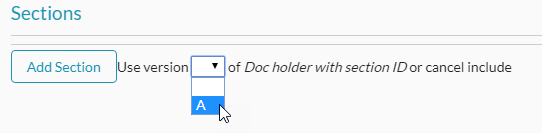
Document Holder Abschnitt hinzufügen (Add Section) - Verwenden Sie im daraufhin angezeigten Assistenten die Dropdown-Menüs Version verwenden (use version) und Abschnitt einbeziehen (Include section) , um die Version und den Abschnitt des Quell-Document Holder auszuwählen, den Sie verwenden möchten:
Document Holder Version auswählen (Use version) - Verwenden Sie im daraufhin angezeigten Assistenten das Dropdown-Menü Abschnitt einbeziehen, um den Abschnitt des Quell-Document Holder auszuwählen, den Sie verwenden möchten:
Document Holder Abschnitt einbeziehen (Include section)
Der referenzierte Abschnitt des Document Holder wird hinzugefügt und das Feld ID entsprechend ausgefüllt.
Im folgenden Beispiel wurde der Abschnitt mit der IDget-startaus Ausgabe A des Document Holder KI-000267 einbezogen:Document Holder Abschnitt ID (Section ID)


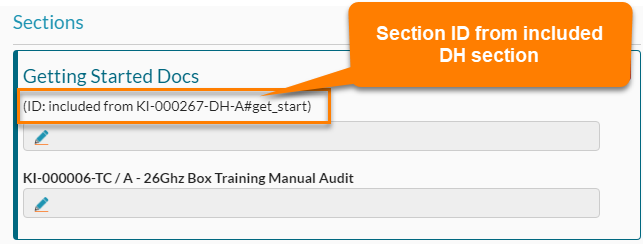
Sie können diesen Vorgang für so viele Abschnitte (Sections) wie nötig wiederholen. Die Abschnitte (Sections) werden in der Reihenfolge eingefügt, in der sie aufgenommen wurden. Sie können jedoch die Schaltflächen zum Verschieben von Abschnitten (Sections) verwenden, um die Reihenfolge zu ändern.
Hinweis: Wenn Sie beim Versuch, einen Document Holder in einen anderen Document Holder einzubinden, die Meldung „Es gibt keine Abschnitte (Sections) in diesem Dokument, die einbezogen werden können“ erhalten, liegt das wahrscheinlich daran, dass die Abschnitts-ID’s (Sections-ID’s) im einzubeziehenden Document Holder nicht angegeben wurden. Siehe Verwendung des ID-Feldes zur eindeutigen Identifizierung eines Abschnitts (Section).
Verwendung des ID-Feldes zur eindeutigen Identifizierung eines Abschnitts (Section)
Hinweis: Lesen Sie diesen Beitrag in Verbindung mit den Beiträgen Bearbeiten einer Dokumenthalter(Document Holder)-XML-Datei und Document Holder Abschnitte (Sections) zu einem anderen Document Holder hinzufügen.
Ausgaben (Issues) von Document Holder können nur Verweise auf Abschnitte (Sections) in genehmigten (approved) Document Holder enthalten.
Da sich der Titel eines Abschnitts (Section) von Version zu Version ändern kann, ist es unzuverlässig, ihn in Verweisen auf den Document Holder zu verwenden. Eine ID kann jedoch zwischen vielen Versionen desselben Document Holder eindeutig bleiben.
Wenn ein Abschnitt (Section) beispielsweise den Titel Ergebnisse trägt und in der nächsten Version in Neueste Ergebnisse geändert wird, würden alle Document Holder, die den Abschnitt (Section) Ergebnisse enthalten, nicht mehr funktionieren. Indem Sie eine konstante ID für verschiedene Versionen verwenden, verhindern Sie derartige Konflikte.
So geben Sie eine Abschnitts-ID an, um einen Abschnitt innerhalb eines einzelnen Dokumentenhalters eindeutig zu identifizieren:
- Klicken Sie in das Feld ID (unter dem Titel des Abschnitts (Section)).
Document Holder Section ID - Geben Sie eine eindeutige ID-Zeichenkette ein und klicken Sie auf OK.
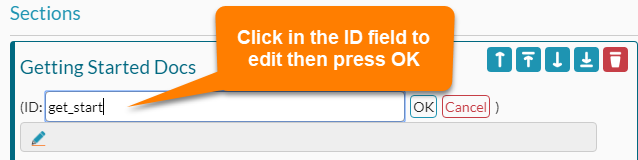
Verwenden Sie das ID-Feld, um Abschnittsnummern (Section numbers) und Einzüge zu erstellen.
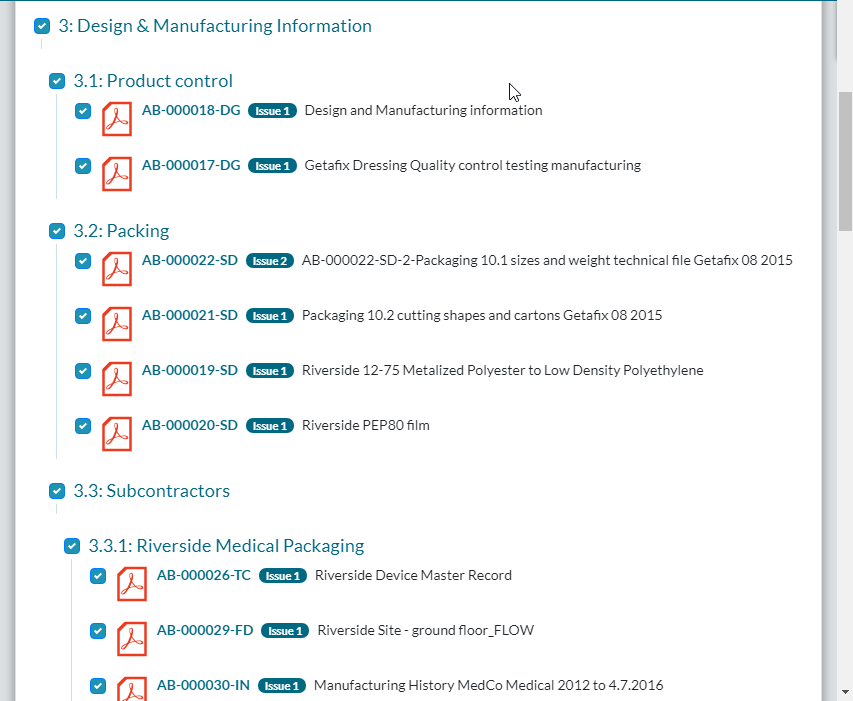
Wenn Sie Abschnitte (Sections) in einem Document Holder erstellen, können Sie das ID-Feld verwenden, um eine Abschnittsnummerierung (Section numbers) und Einzüge zu erstellen, wenn der Document Holder online angezeigt wird.
So richten Sie eine Abschnittsnummerierung (Section numbers) ein:
- Stellen Sie sicher, dass die Option DH-Abschnitte (Nest DH Sections) verschachteln auf der Registerkarte System-UI aktiviert ist.
- Befolgen Sie die Anweisungen unter Verwendung des ID-Feldes zur eindeutigen Identifizierung eines Abschnitts (Section), indem Sie die entsprechenden Abschnittsnummern (Section numbers) vor oder nach den Abschnittsüberschriften hinzufügen.
Zum Beispiel:- Abschnitt (Section) 1.1.3
- 1.3.4 Parameter einstellen
Wenn Sie fertig sind, wird das Online-Layout des Document Holder entsprechend formatiert.
Zum Beispiel:
1 thought on “Abschnitte (sections) in einem Document Holder verwenden”