
 by
by Anmerkung: Bevor Sie fortfahren, sollten Sie die folgenden Beiträge lesen:
- Erstellen einer Dokumentenhalter-Dokumentennummer (Document Holder Part Number)
- Einen Dokumentenhalter (Document Holder) online bearbeiten
- Verwendung von Vorlagen (Templates) für Document Holder
- Klonen (Clone) von bestehenden Document Holder
Sobald Sie einen Document Holder geöffnet haben, können Sie Dokumente mit den folgenden Methoden hinzufügen:
- Suchen Sie im QDC eQMS nach dem Titel des Dokuments oder der Dokumentennummer (Document Part Number).
- Durchsuchen Sie die Kategorien nach Dokumenten.
- Fügen Sie Dokumente aus Ihrem Aktenkoffer (Briefcase) hinzu.
Hinzufügen von Dokumenten durch Suchen (Search)
So suchen Sie im QDC eQMS nach Dokumenten, die Sie Ihrem Document Holder hinzufügen möchten:
- Fügen Sie einen Entwurf (Draft) oder eine Ausgabe (Issue) zu einem bestehenden Document Holder hinzu, sofern dieser nicht bereits zur Bearbeitung geöffnet ist, und klicken Sie im Fenster Entwurf/Ausgabe (Draft/Issue) hinzufügen auf Online bearbeiten (Edit Online).
- Erweitern Sie das Feld Suchen (Search) in der Seitenleiste des Online-Editors.

Document Holder nach Dokumenten suchen - Geben Sie einen Text ein. Die Suche findet Dokumente, die mit Titel oder Dokumentennummer (Document Part Number) übereinstimmen.
Ziehen Sie das Dokument, das Sie einfügen möchten, per Drag & Drop in einen der Platzhalter im Editorbereich Abschnitte (sections). - Wenn Sie den Mauszeiger über das Ziel bewegen, erscheint ein rechteckiges gepunktetes Feld, das Ihnen zeigt, wo Sie das Dokument platzieren können.
- Sie können die Reihenfolge der platzierten Dokumente durch Drag & Drop ändern.

Hinzufügen von Dokumenten mittels Durchsuchen (Browse)
Um nach Dokumenten zu suchen, die Sie Ihrem Document Holder hinzufügen möchten:
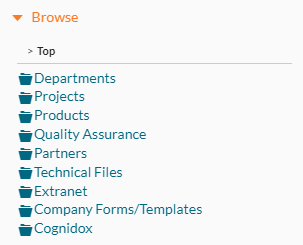
- Erweitern Sie das Feld Durchsuchen (Browse), um eine Ansicht der Top-Level-Kategorien im QDC eQMS-Repository zu öffnen.
Document Holder nach Dokumenten durchsuchen (Browse) - Klicken Sie auf eine Kategorie, um eine Ebene tiefer zu navigieren und alle Unterkategorien anzuzeigen.
- Klicken Sie sich weiter nach unten durch die Kategorien. Wenn Dokumente in einer Unterkategorie vorhanden sind, werden diese in einer Liste angezeigt.
- Ziehen Sie das Dokument, das Sie einfügen möchten, per Drag & Drop in einen der Platzhalter im Editorbereich Abschnitte (sections).
- Um in der Hierarchie wieder nach oben zu navigieren, klicken Sie auf den Link Übergeordnete Kategorie (Parent category).
Hinzufügen von Dokumenten aus Ihrer Aktentasche (Briefcase)
Wenn Sie einen Document Holder mit vielen Dokumenten-Referenzen erstellen möchten, empfiehlt es sich, alle Dokumente, die Sie wahrscheinlich benötigen werden, vorher in Ihrem Aktenkoffer (Briefcase) zusammenzustellen. Auf diese Weise geht das Ablegen von Dokumenten viel schneller als die Verwendung von Suchen (Search) oder Durchsuchen (Browse), da sie alle in einer Liste vorhanden sind.
So fügen Sie Dokumente aus Ihrer Aktentasche (Briefcase) hinzu:
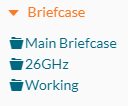
- Erweitern Sie das Feld Briefcase, um die Liste der Dokumente anzuzeigen, die Sie derzeit in Ihrem QDC eQMS Aktenkoffer (Briefcase) haben.
Document Holder Briefcase - Klicken Sie auf ein Ordnersymbol, um den Inhalt eines Briefcase aufzulisten.
- Ziehen Sie das Dokument, das Sie einfügen möchten, per Drag & Drop in einen der Platzhalter im Editorbereich Abschnitte (sections).
Anzeigen zusammengehöriger Dokumente in einem Document Holder
So zeigen Sie die Dokumente in einem Document Holder an:
- Zeigen Sie die Seite Dokumentendetails für das Document Holder-Dokument an.
- Wählen Sie > Dokumentvorgänge (Document Operations) > Verwandte Dokumente anzeigen (View related documents).
 > Dokumentvorgänge (Document Operations) > Verwandte Dokumente anzeigen (View related documents).
Daraufhin wird eine Liste der enthaltenen Dokumente angezeigt.
Sie können sofort sehen, ob es spätere Versionen der enthaltenen Dokumente gibt, und Sie können beschliessen, den Document Holder zu ändern, um dies zu berücksichtigen.
Auswahl der einzubeziehenden Dokumentversion
Wenn Sie ein Dokument in einen Abschnitt (section) einfügen (siehe die Methoden weiter oben in diesem Beitrag), können Sie in einem Dropdown-Menü auswählen, welche Version des Dokuments Sie verwenden möchten. Das Menü listet alle Versionen (Entwurf und Ausgabe (Draft and Issue)) auf, die das QDC eQMS im Laufe der Zeit dieses Dokuments hinzugefügt wurden.
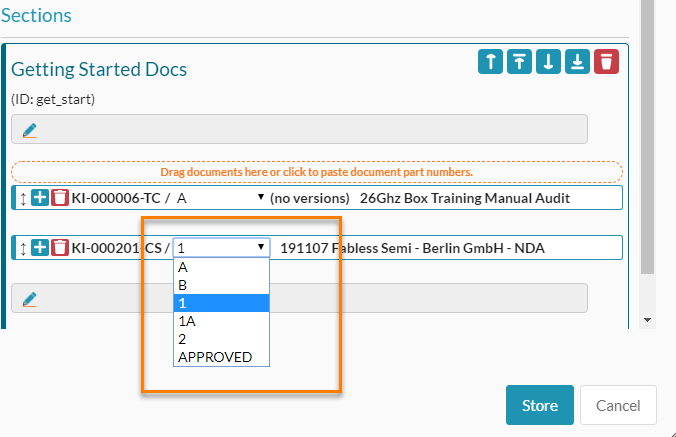
Zum Beispiel:
- Sie möchten vielleicht angeben, dass Ausgabe 3 (Issue 3) der Gerätetreibersoftware mit einer bestimmten Hardwareversion verwendet werden soll. Auf diese Weise können Sie den Document Holder verwenden, um die erforderliche Konfiguration mehrerer Produktteile auszudrücken, von denen jedes im QDC eQMS als Dokumentennummer (Document Part Number) gespeichert ist.
- Sie könnten es vorziehen, dass der Document Holder immer die APPROVED Version verwendet. Auf diese Weise kann der Document Holder weiterhin als gültiger Ausdruck einer Produktkonfiguration verwendet werden, auch wenn einzelne Dokumente davon zu späteren Versionen weiterentwickelt werden (die dann genehmigt werden).
Natürlich hängt die Wahl der Methode davon ab, ob Dokumente untereinander vorwärtskompatibel sind oder ob eine bestimmte Kombination vorgeschrieben ist.
Beachten Sie das Folgende:
- Sie können auf eine Entwurfsversion (Draft version) in einem Document Holder verweisen, die selbst ein Entwurf (Draft) ist. Sie können eine Ausgabe (Issue) einem Document Holder nicht hinzufügen, wenn sie Verweise auf Entwürfe enthält. Dies ist nützlich, solange die DH ein „work in progress“ vor einer Produktveröffentlichung ist. Es ist jedoch notwendig, nur genehmigte Ausgaben (oder den Alias APPROVED, der per Definition eine Ausgabe (Issue) ist) als enthaltene Dokumente zu haben, wenn Sie den Document Holder genehmigen wollen. Da die Genehmigung eine Voraussetzung für die Veröffentlichung ist, gibt es keine Möglichkeit, dass ein Document Holder über ein Extranet für Kunden zum Download zur Verfügung steht, wenn es auf Entwurfsdokumente verweist.
- Sie werden feststellen, dass enthaltene Document Holder-Dokumente den Alias APPROVED verwenden können, aber nicht den Alias LATEST. Der Grund dafür ist, dass genehmigte Document Holder-Dokumente nur Verweise auf genehmigte Dokumente enthalten können; die Verwendung des Alias LATEST würde gegen diese Regel verstossen.
- Wenn ein Document Holder-Dokument auf ältere Versionen eines Dokuments verweist, werden Sie bei jeder Bearbeitung dieses Document Holder-Dokuments darauf hingewiesen, dass neuere Versionen existieren.
Sobald Sie einige Dokumente zu Ihrem Document Holder hinzugefügt haben, lesen Sie die folgenden Beiträge:
2 thoughts on “Hinzufügen von Dokumenten zu einem Document Holder”