
 by
by Vorlagen (Templates) sind nützlich, wenn Sie z.B. häufig Document Holder erstellen, die denselben Standardtext, dieselben Abschnitte (sections) und dieselben Dokumente (documents) enthalten.
Ein Template für einen Document Holder ist ein ganz normaler Document Holder. Was ihn zu einem Template macht, ist die Kategorie, in der er sich befindet (die von Ihrem Unternehmen festgelegte Stammkategorie für Vorlagen (Templates)).
Sie können also einen Document Holder ganz normal erstellen (wobei Sie sicherstellen müssen, dass er sich in der richtigen Kategorie befindet), ihn bei Bedarf mit Dokumenten füllen (dies ist nicht zwingend erforderlich), die Einleitung und alle erforderlichen Abschnitte (sections) einrichten und ihn dann speichern. Die Vorlage steht dann in der Seitenleiste des Online-Editors im Bereich Vorlagen (Templates) zur Auswahl.
Sie müssen die Templates vorher einrichten und die Kategorie so konfigurieren, dass die gewünschten Templates verwendet werden.
Sie können so viele Templates erstellen, wie Sie möchten.
Festlegen der Kategorie für Document Holder Templates
Anweisungen zum Festlegen der Kategorie, die Templates für Document Holder enthält, finden Sie unter Vorlagenkategorien zuweisen.
Speichern eines Document Holder als Template
So speichern Sie eine Dokumentenablage als Vorlage:
Erstellen Sie eine Teilenummer für den Dokumentenhalter.
- Vergewissern Sie sich, dass er der Vorlagenkategorie Ihres Unternehmens zugeordnet ist.
- Fügen Sie einen Entwurf (Draft) oder eine Ausgabe (Issue) hinzu und bearbeiten Sie ihn online. Siehe Einen Dokumentenhalter (Document Holder) online bearbeiten.
- Speichern (Store) Sie den Document Holder.
- Stellen Sie sicher, dass das Dokument genehmigt ist.
Einen Document Holder auf der Grundlage eines bestehendes Templates erstellen
So erstellen Sie einen neuen Document Holder auf der Grundlage eines bestehendes Templates:
- Falls Sie dies noch nicht getan haben, erstellen Sie eine Document Holder Documentennummer (Document Part Number), fügen Sie dann einen Entwurf (Draft) oder eine Ausgabe (Issue) hinzu und bearbeiten Sie ihn online. Siehe Einen Dokumentenhalter (Document Holder) online bearbeiten.
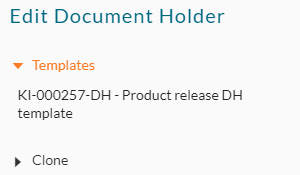
Erweitern Sie den Abschnitt Templates, um die vorhandenen Templates für Document Holder zu sehen.
Document Holder Auswahl Template - Klicken Sie auf den Namen eines Templates; Sie werden dann aufgefordert, diese zu laden.
- Klicken Sie auf OK, um das Template in der Online-Editor-Ansicht zu öffnen.
- Füllen Sie die Abschnitte wie im geladenen Template aus.
Ein Template kann nur aus leeren Abschnitten (sections) bestehen, oder sie kann bereits mit einigen Dokumenten vorausgefüllt sein.
Sie können das Layout und den Inhalt des Document Holder nach Belieben ändern. - Speichern (Store) Sie den Document Holder.
2 thoughts on “Verwendung von Vorlagen (Templates) für Document Holder”