
 by
by In diesem Beitrag werden die grundlegenden Prinzipien der Verwendung des Online-Editors zum Hinzufügen von Dokumenten (documents) und Abschnitten (sections) zu einem Dokumenthalter (Document Holder) und zum Speichern Ihrer Arbeit erläutert. In den nachfolgenden Themen werden einige der Zwischenschritte ausführlicher beschrieben.
Anmerkung: Wenn Sie die XML-Datei des Document Holder lieber direkt bearbeiten möchten, lesen Sie den Abschnitt Bearbeiten einer Dokumenthalter(Document Holder)-XML-Datei.
So bearbeiten Sie einen Dokumenthalter online:
- Erstellen Sie ggf. eine neue DH-Dokumentennummer (Siehe Erstellen einer Dokumentenhalter-Dokumentennummer (Document Holder Part Number)).
- Zeigen Sie die Seite Dokumentendetails (Document Details) für den Document Holder an.
- Klicken Sie je nach Bedarf auf Entwurf hinzufügen (Add Draft) oder Ausgabe hinzufügen (Add Issue).
Die Seite Entwurf hinzufügen (Add Draft) oder Ausgabe hinzufügen (Add Issue) wird angezeigt. - Klicken Sie auf Online bearbeiten (Edit Online).
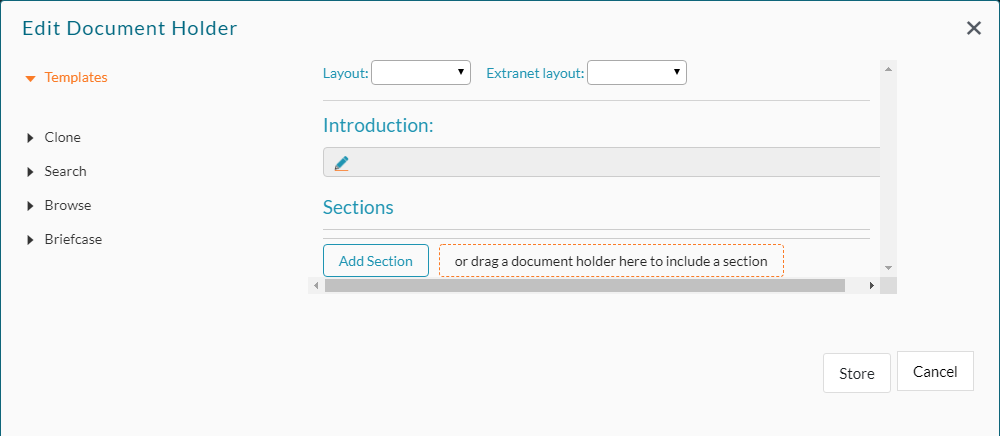
Die Seite Dokumenthalter Document Holder bearbeiten wird angezeigt.
Die Abbildung unten zeigt die Ansicht des Online-Editors für einen neuen (leeren) DH. Wenn der DH bereits Dokumente enthält, werden diese aufgelistet.
Document Holder Seite leer - Nehmen Sie Ihre Änderungen am Inhalt des Document Holder vor. Anstatt hier ins Detail zu gehen, lesen Sie bitte die weiteren Themen in diesem Abschnitt:
- Legen Sie das Standardverhalten fest, wenn Sie die Webseite eines Document Holder innerhalb vom QDC eQMS oder in einem Extranet aufrufen.
- Siehe Layout des Document Holder festlegen.
- Verwenden Sie die erweiterbaren Abschnitte in der Seitenleiste auf der linken Seite, um Dokumente (documents) und Vorlagen (templates) zu finden, mit denen Sie Ihren Document Holder erstellen können:
- Vorlagen (Templates) und Klonen (Clone) werden verwendet, um den von Ihnen gewählten Typ von Document Holder zu erstellen.
Siehe Verwendung von Vorlagen (Templates) für Document Holder und Klonen (Clone) von bestehenden Document Holder. - Suchen (Search), Durchsuchen (Browse) und Aktenkoffer (Briefcase) werden verwendet, um Dokumentverweise in den Document Holder einzufügen (der DH hat keine eigenen Kopien dieser Dokumente, sondern verweist auf sie an ihren ursprünglichen Speicherorten im QDC eQMS).
Siehe Hinzufügen von Dokumenten zu einem Document Holder.
- Vorlagen (Templates) und Klonen (Clone) werden verwendet, um den von Ihnen gewählten Typ von Document Holder zu erstellen.
- Verwenden Sie den Hauptbearbeitungsbereich auf der rechten Seite, um die Dokumente (documents) und Abschnitte (sections) in Ihrem Document Holder anzuordnen und zu verwalten.
- Siehe Abschnitte (sections) in einem Document Holder verwenden.
- Klicken Sie auf Store.
Die Seite Entwurf hinzufügen (Add Draft) oder Ausgabe hinzufügen (Add Issue) wird angezeigt. - An dieser Stelle können Sie weitere Funktionen ausführen, die mit dem Hinzufügen eines Entwurfs (Add Draft) oder einer Ausgabe (Add Issue) verbunden sind, wie z.B. die Auswahl von Prüfern (reviewers) aus einer Liste, die den Document Holder prüfen sollen.
- Klicken Sie auf Entwurf hinzufügen (Add Draft) oder Ausgabe hinzufügen (Add Issue) am unteren Rand der Seite.
Hinweis: Wenn Sie von der Seite Entwurf hinzufügen (Add Draft) oder Ausgabe hinzufügen (Add Issue) weggehen, gehen Ihre Änderungen verloren, auch wenn Sie auf die Schaltfläche Speichern (Store) geklickt haben, da diese die Änderungen nur auf der Seite speichert. Sie müssen den Entwurf oder die Ausgabe hinzufügen, um die Arbeit zu speichern.
Da es sich um einen Document Holder handelt, muss er validiert werden, um sicherzustellen, dass das XML korrekt ist und die Dokumentverweise gültig sind. Die Meldung auf dem Bildschirm lautet:
Please review the contents of this Document Holder before it is fully submitted to Cognidox. If there are serious errors with the formatting or content of your Document Holder, you will not be able to submit it to Cognidox. (Bitte überprüfen Sie den Inhalt dieses Document Holder, bevor Sie ihn vollständig an Cognidox übermitteln. Wenn Ihr Document Holder schwerwiegende Fehler in der Formatierung oder im Inhalt aufweist, können Sie ihn nicht an Cognidox senden.)
Etwaige Fehler werden hervorgehoben und Sie haben nur die Möglichkeit, abzubrechen und zur Seite Entwurf hinzufügen (Add Draft) oder Ausgabe hinzufügen (Add Issue) zurückzukehren, um die Fehler zu beheben. Wenn der Document Holder gültig ist, ist die Schaltfläche Entwurf hinzufügen (Add Draft) oder Ausgabe hinzufügen (Add Issue) verfügbar.
7 thoughts on “Einen Dokumentenhalter (Document Holder) online bearbeiten”