
 by
by In diesem Abschnitt finden Sie einige mögliche Probleme, auf die Sie stossen könnten, sowie gegebenenfalls Abhilfemassnahmen.
Ich erhalte die Meldung „Incorrect settings“ (Falsche Einstellungen)
Wenn das Office Add-in nicht korrekt konfiguriert ist, wird Folgendes angezeigt:
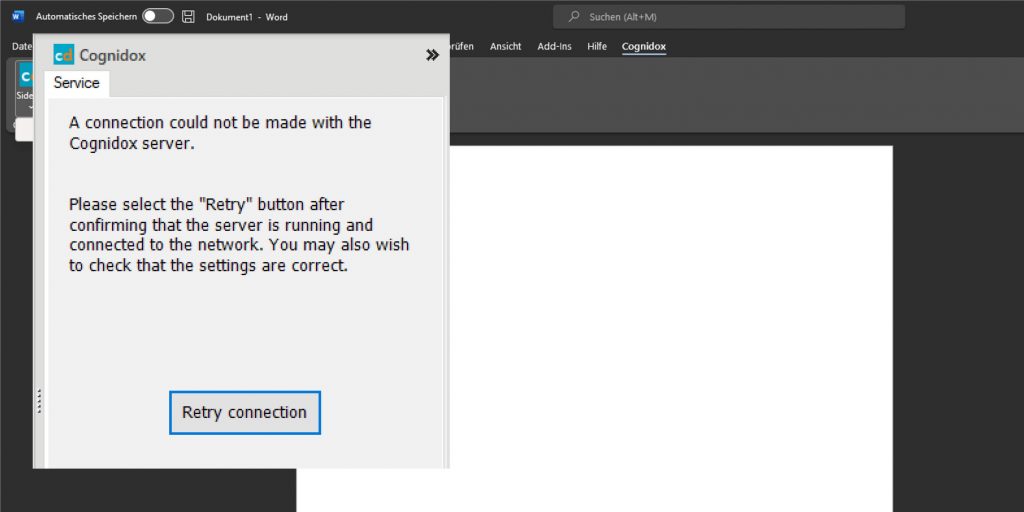
Folgen Sie den Anweisungen unter Installieren und Konfigurieren des Office Add-Ins, um Ihre Authentifizierungsdaten einzugeben und eine Verbindung mit dem QDC eQMS Verzeichnis herzustellen.
Diese Meldung kann auch angezeigt werden, wenn es Probleme mit der Netzwerkverbindung gibt. Klicken Sie in diesem Fall auf Verbindung erneut versuchen (Retry connection), wenn die Netzwerkverbindung wiederhergestellt ist.
Dateien öffnen als schreibgeschützt vom QDC eQMS
Dieses Problem tritt am ehesten auf, wenn Sie den Mozilla Firefox verwenden. Es kann auch beim Internet Explorer auftreten, wenn Sie Office 2003 und 2007 Dokumente verwenden.
Siehe den Microsoft Support-Artikel 870853.
Wenn Sie eine Datei öffnen, wird sie in Word als schreibgeschützte Datei geöffnet. Sie können keine Änderungen vornehmen und sie nicht im QDC eQMS speichern. Firefox erlaubt es Ihnen nicht einmal, die Datei auf Ihrem lokalen PC zu speichern, es sei denn, Sie ändern zuerst den Dateinamen.
So lösen Sie dieses Problem:
- Klicken Sie auf eine Word-Datei in Firefox, um zu versuchen, sie zu öffnen.
Das Dialogfeld Sie haben gewählt zu öffnen… (You have chosen to open…) wird angezeigt.
Firefox Error - Wählen Sie Microsoft Office (Word) in dem Feld Öffnen mit.
- Aktivieren Sie die Option Dies automatisch tun… (Do this automatically)
- Klicken Sie auf OK.
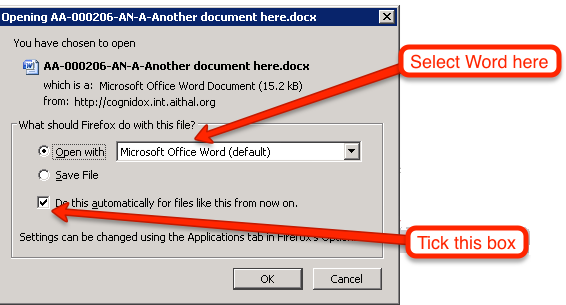
Es ist jedoch eine Eigenschaft von Firefox, dass er Office-Dateien standardmässig immer noch als schreibgeschützt öffnet. Um dies zu vermeiden, müssen Sie die Konfiguration von Firefox ändern:
- Öffnen Sie eine neue Firefox-Registerkarte.
- Geben Sie in das URL-Feld
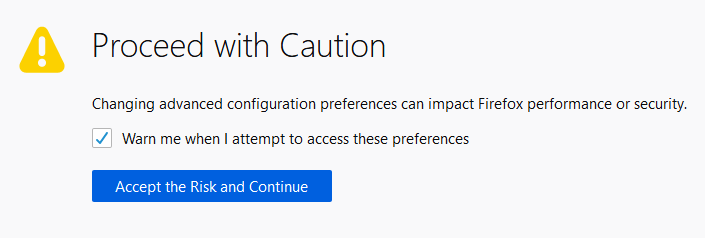
about:configein. - Klicken Sie auf Risiko akzeptieren und Weiter (Accept the Risk and Continue).
Firefox Accept Risk - Suchen Sie nach der Einstellung
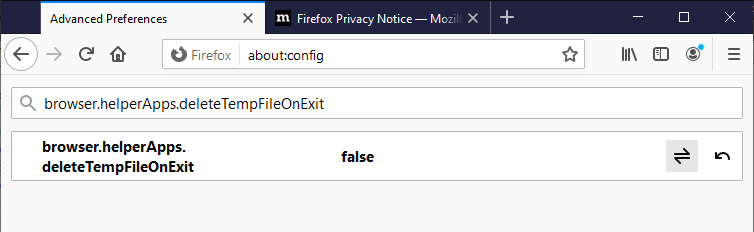
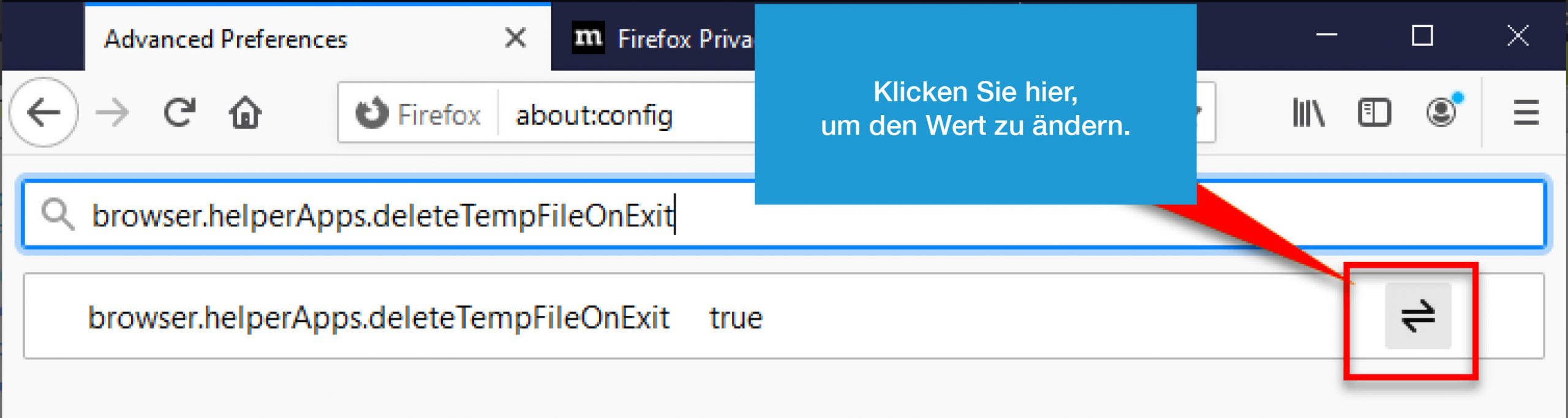
browser.helperApps.deleteTempFileOnExitund stellen Sie sicher, dass sie auf False (False) gesetzt ist.Firefox Prefs False - Wenn sie mit einer Reihe von Optionen für Boolean/Number/String angezeigt wird, wählen Sie Boolean und klicken Sie auf die Schaltfläche +.
- Wenn die Einstellung auf Wahr (True) steht, doppelklicken Sie einfach, um sie zu ändern.
Firefox Prefs True
Datei wird im geschützten Modus geöffnet
Cognidox wird zu Ihrer Liste der vertrauenswürdigen Sites hinzugefügt, wenn Sie Ihre Cognidox-Einstellungen speichern, wie unter Installation und Konfiguration des Office-Add-ins beschrieben. Es kann jedoch vorkommen, dass Sie eine Warnung sehen, dass eine Datei aus dem Internet stammt und im geschützten Modus geöffnet wird, insbesondere mit Microsoft Internet Explorer, Google Chrome und Mozilla Firefox (nachdem Sie die Änderung in Ich erhalte die Meldung „Incorrect settings“ (Falsche Einstellungen) vorgenommen haben).
Das Symptom ist, dass jedes Mal, wenn Sie eine Datei im QDC eQMS öffnen, indem Sie auf das Office-Symbol klicken, die Office 2010 Nachrichtenleiste eine Sicherheitswarnung anzeigt und die Datei in der geschützten Ansicht öffnet. Die Registerkarte Info mit den Details zu den Metadaten des Dokuments wird nicht angezeigt.
Dies ist eine Sicherheitsfunktion von Office 2010, die in diesem Microsoft Support-Artikel 983047 behandelt wird.
Wie im Microsoft Support-Artikel beschrieben, ist dies in Office 2010 so vorgesehen und die Lösung besteht darin, in der Nachrichtenleiste auf Bearbeitung aktivieren (Enable Editing) zu klicken.
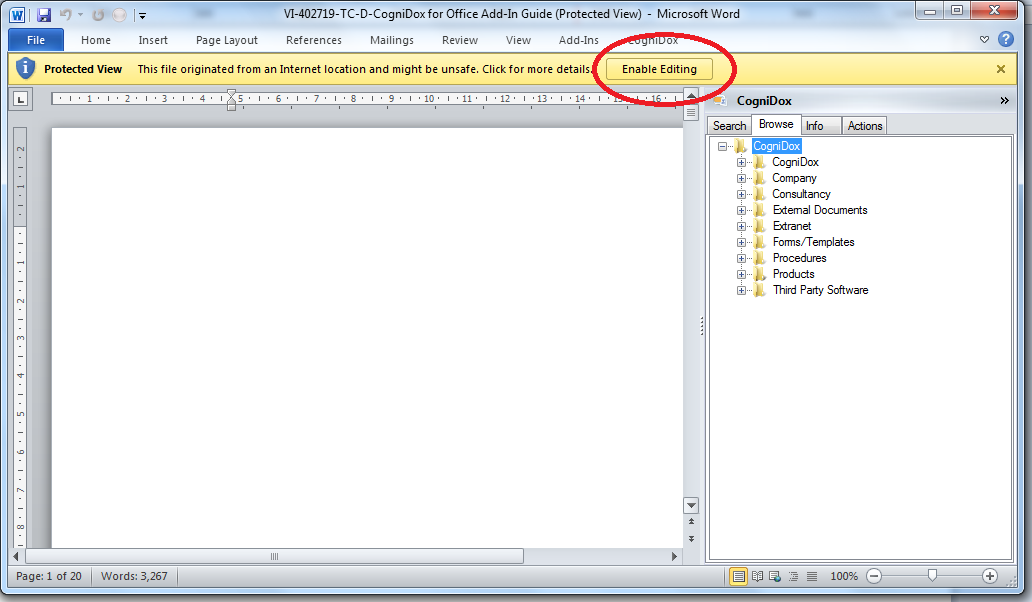
Sobald Sie dies getan haben, sollte die Registerkarte Info mit den Dokumentdetails angezeigt werden.
Informationen können nicht abgerufen werden
Gelegentlich (häufiger bei grösseren Dateien) wird eine Fehlermeldung angezeigt, dass das Office-Add-In die Metadaten nicht abrufen konnte:
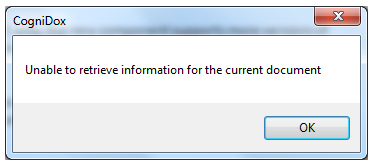
Wenn dies der Fall ist:
- Klicken Sie auf OK, um die Meldung zu bestätigen.
- Klicken Sie auf Bearbeitung aktivieren (Enable Editing), wie unter Datei wird im geschützten Modus geöffnet beschrieben.
- Klicken Sie auf OK.
Das Dokument wird geöffnet. In den meisten Fällen werden dann die Metadaten erfolgreich gelesen und die Registerkarte Info entsprechend ausgefüllt.
Die andere Möglichkeit besteht darin, die Registerkarte Durchsuchen (Browse) zu verwenden, um Dokumente vom QDC eQMS zu öffnen.
Die Cognidox Sidebar ist verschwunden
Aus Gründen, die noch nicht vollständig geklärt sind, kann es vorkommen, dass die Sidebar verschwindet und nicht durch die normale Methode eines Doppelklicks auf das Sidebar-Symbol wiederhergestellt werden kann. Das Beenden und Neustarten von Anwendungen hat keine Auswirkung.
Das Office-Add-In wird in diesem Fall normalerweise als aktiviert angezeigt, so dass es sich nicht um Office handelt, das das Add-In deaktiviert. Die Ausführung der Reparatur des Add-Ins über die Systemsteuerung hat keine Wirkung.
Die einzige Wiederherstellungsmethode, die zuverlässig zu funktionieren scheint, ist ein vollständiger Neustart des Systems.