
 by
by Sie haben folgende Möglichkeiten, Ihre Arbeit aus einem mit dem Office Add-in geöffneten Dokument zu speichern:
- Verwenden Sie Als Entwurf speichern (Save as Draft) oder Als Ausgabe speichern (Save as Issue) auf der Registerkarte Aktionen (Actions).
Dadurch wird das Dokument unter der Dokumentennummer (Document Part Number) gespeichert, die derzeit in der Titelleiste/Info-Registerkarte angezeigt wird.
Wenn Sie z.B. XX-123456-TC geöffnet haben, wird es unter dieser Nummer gespeichert. - Klicken Sie mit der rechten Maustaste auf eine andere Dokumentennummer (Document Part Number) in der Registerkarte Durchsuchen (Browse) und wählen Sie Hochladen (Upload) > Entwurf (Draft) oder Hochladen (Upload) > Ausgabe (Issue).
Dadurch wird das Dokument unter der von Ihnen gewählten Dokumentennummer (Document Part Number) gespeichert, nicht unter dem Dokument, das Sie gerade geöffnet haben (d.h. nicht unter der Dokumentennummer (Document Part Number), die in der Titelleiste/Info-Registerkarte angezeigt wird.
So können Sie zum Beispiel XX-123456-TC öffnen und den Inhalt mit der Option Hochladen (Upload) nach AA-990099-TC kopieren. - Sie können auch eine lokale (local) Kopie der aktuellen Datei auf Ihrem PC speichern, indem Sie das standardmässige Office-Verfahren Speichern (Save) oder Speichern unter (Save as) verwenden. Unter Eine Kopie lokal abspeichern, finden Sie einige wichtige Hinweise.
Wenn Sie beispielsweise ein Dokument über mehrere Tage hinweg bearbeiten, können Sie es lokal speichern und die Änderungen erst nach mehreren Bearbeitungs-/Speichersitzungen ans QDC eQMS weitergeben.
Speichern eines neuen Entwurfs oder einer neuen Ausgabe der aktuellen Dokumentennummer (Document Part Number)
So speichern Sie Ihre lokalen Änderungen an der gleichen Dokumentennummer (Document Part Number):
- Verwenden Sie die Office Add-in Sidebar, um das Dokument, das Sie bearbeiten möchten, zu finden und zu öffnen. Siehe Suche nach Dokumenten (Searching for documents).
- Nehmen Sie Ihre Änderungen an dem Dokument vor und speichern Sie sie.
- Zeigen Sie die Registerkarte Aktionen (Actions) an.
- Geben Sie einen Kommentar ein, warum Sie diese Änderungen vorgenommen haben und wählen Sie Als Entwurf speichern (Save as Draft) oder Als Ausgabe speichern (Save as Issue).

Office Addin Save
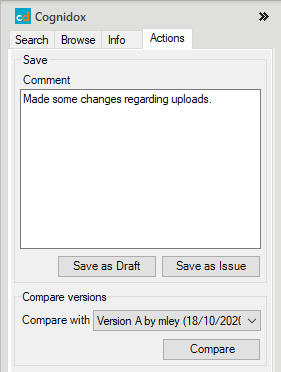
Ihre Kommentare werden im Feld für Dokumentkommentare im QDC eQMS für die Version gespeichert, die Sie gespeichert haben. Die Nummer des Entwurfs oder der Ausgabe wird hochgezählt.
Speichern eines vorhandenen Dokuments unter einer anderen Dokumentennummer (Document Part Number)
- Nehmen Sie Ihre Änderungen in Ihrer lokalen Kopie des Dokuments vor und speichern Sie sie.
- Verwenden Sie die Registerkarte Office Add-in Durchsuchen (Browse), um das Dokument zu finden, das Sie überschreiben möchten.
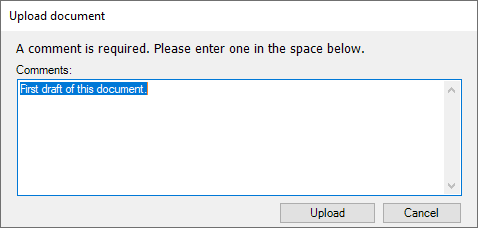
Denken Sie daran, dass Sie die Änderungen in diesem Dokument als eine neue Version eines anderen (different) Dokuments speichern. - Geben Sie einen Kommentar in das Dialogfeld Dokument hochladen (Upload document) ein und klicken Sie auf Hochladen (Upload).
Office-Addin Comment
Speichern unter einer neuen Dokumentennummer
Wenn Sie ein neues Dokument mit Word, PowerPoint oder Excel auf Ihrem Computer erstellen (ohne es vom QDC eQMS herunterzuladen), oder wenn Sie ein Dokument hochladen möchten, das Sie erhalten haben (z.B. als E-Mail-Anhang), können Sie es wie folgt auf das QDC eQMS hochladen:
- Nehmen Sie Ihre Änderungen in Ihrer lokalen Kopie des Dokuments vor und speichern Sie sie.
- Verwenden Sie die Registerkarte Office Add-in Durchsuchen (Browse), um die Kategorie (category) zu finden, in die Sie das Dokument hochladen möchten.
- Erstellen Sie eine neue Dokumentennummer.
Siehe Erstellen einer neuen Dokumentennummer (Document Part Number). - Klicken Sie mit der rechten Maustaste auf die Teilnummer in der Registerkarte Durchsuchen (Browse) und wählen Sie im Kontextmenü Hochladen (Upload) > Entwurf (Draft) oder Hochladen (Upload) > Ausgabe (Issue).
- Geben Sie einen Kommentar in das Dialogfeld Dokument hochladen (Upload document) ein und klicken Sie auf Hochladen (Upload).
Office-Addin Comment
Eine Kopie lokal abspeichern
Sie können die Office-Befehle aus der Schnellzugriffsleiste oder die Schaltfläche Office verwenden, um eine lokale (local) Kopie auf Ihrem PC zu speichern. Sie können auch den Befehl Speichern unter (Safe as) verwenden, um ein anderes Dateiformat zu erstellen.
Es ist wichtig, dass Sie wissen, dass dies nur lokale Dateien sind und dass die Methode zum direkten Speichern im QDC eQMS über die oben beschriebenen Befehle auf der Registerkarte Aktionen (Actions) erfolgt. (Vielleicht möchten Sie zuerst im QDC eQMS speichern und dann eine lokale Kopie erstellen).
Wenn das QDC eQMS eine Datei lokal auf Ihrem PC speichert, wird standardmässig der Ordner Downloads verwendet, der in den QDC eQMS Servereinstellungen festgelegt ist.
4 thoughts on “Speichern Sie Ihre Arbeit”