
 by
by Hinweis: Wenn Sie das Office Add-in noch nicht installiert und konfiguriert haben, lesen Sie den Abschnitt Installation und Konfiguration des Office Add-Ins.
Nach der Konfiguration wird das Office Add-in jedes Mal geöffnet, wenn Sie Word, PowerPoint, Excel oder Outlook öffnen. Es wird als Seitenleiste angezeigt, die minimiert, maximiert oder in der Grösse verändert werden kann.
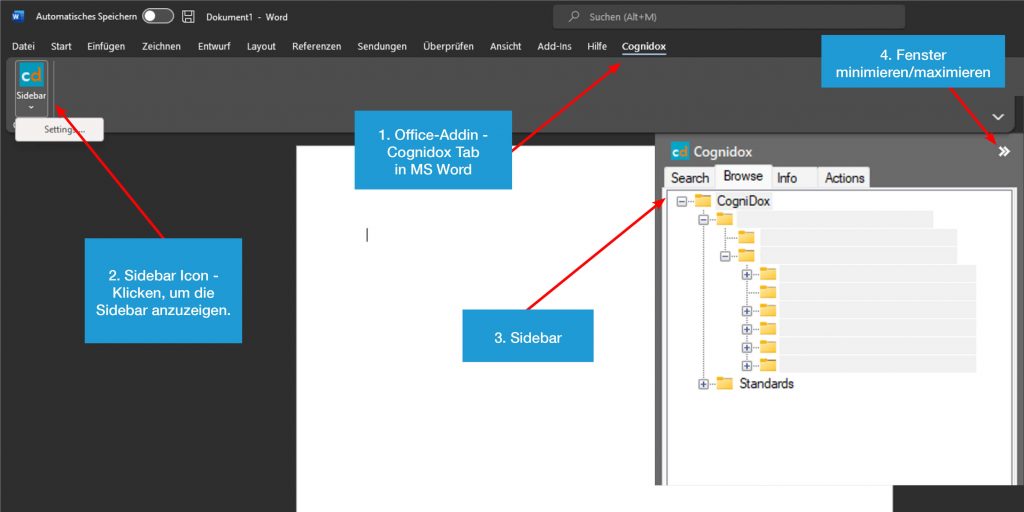
Die Seitenleiste enthält die folgenden Registerkarten:
- Suche: Verwendet die Suchmaschine, um Dokumenttitel mit Ihrem Suchbegriff abzugleichen. Sie können:
- Gefundene Dokumente direkt in der aktuellen Office-Anwendung öffnen.
- Ein Dokument auf der Registerkarte Durchsuchen der Seitenleiste anzeigen.
- Das Dokument im Web-Client öffnen.
- Durchsuchen: Zeigt die Struktur und den Inhalt der Dokumentenkategorien in einem erweiterbaren, hierarchischen Baumformat an. Sie können:
- Dokumente direkt aus dem QDC eQMS in der aktuellen Office-Anwendung öffnen. Siehe Öffnen von Dokumenten.
- Neue Dokumente erstellen. Siehe Erstellen einer neuen Dokumentennummer.
- Neue Entwürfe oder Ausgaben in die Dokumentennummer hochladen. Siehe Speichern Ihrer Arbeit.
- Erstellen Sie neue Dokumente aus Unternehmensvorlagen, die im Verzeichnis gespeichert sind. Siehe Erstellen eines neuen Dokuments aus einer Vorlage.
- Info: Zeigt allgemeine Metadaten-Informationen (Autor, Teilenummer und Version) für das Dokument an, das Sie gerade geöffnet haben. Es enthält eine Warnung, wenn Sie an einer älteren Version arbeiten, als derzeit im QDC eQMS verfügbar ist. Die Registerkarte Info enthält die folgenden Schaltflächen:
- In der Suchansicht anzeigen: Zeigt die Registerkarte Durchsuchen in der Seitenleiste an und zeigt das aktuell geöffnete Dokument in der Hierarchie des Dokumentenbaums an.
- Im Browser öffnen: Zeigt die Dokumentendetailseite des Dokuments in einem Webbrowser an.
- Aktionen: Sie können:
- Ihre Arbeit als Entwurf oder Ausgabe speichern. Siehe Speichern Ihrer Arbeit.
- Verschiedene Versionen eines im QDC eQMS gespeicherten Word-Dokuments vergleichen und die Unterschiede mit Hilfe der Word-Funktion zur Änderungsverfolgung auf dem Bildschirm hervorheben lassen. Siehe Dokumente vergleichen.